イヤホンで音楽を聴いているだけなのに、突然画面が切り替わったり、再生中の音楽が止まってしまったり、気づかないうちに音声操作が起動してしまった経験はありませんか? 通勤中や家事の最中など、手が離せないタイミングで起こると、思わずストレスを感じてしまいますよね。
「Siriを呼んだ覚えはないのに…」「もしかしてイヤホンが壊れた?」と不安になる方も多いと思いますが、こうした症状の多くはiPhone本体の設定が影響しているケースがほとんどです。実際には、端末やイヤホンが故障しているわけではないことも少なくありません。
特に、音声操作やボタンの長押し設定は、知らないうちにオンになっていることがあり、本人が操作したつもりがなくても反応してしまう原因になります。そのため、原因が分からずに悩んでいる方ほど、設定を見直すことであっさり解決する場合があります。
この記事では、iPhoneを使い始めたばかりの方や、設定が苦手な方でも安心して読めるように、専門用語はできるだけ使わず、画面の流れをイメージしながら確認できるよう工夫しています。上から順番に読み進めていけば、無理なく原因を切り分けながら対処できる内容になっていますので、ぜひ落ち着いてチェックしてみてください。
iPhoneで「勝手に音声操作が起きる」本当の理由
Siriとは別に存在する“音声操作機能”とは
iPhoneには、Siriとは別に「音声コントロール」という機能があります。これはアクセシビリティ機能のひとつで、声だけでiPhoneを操作できるようにするための仕組みです。手がふさがっているときや、画面操作が難しい場面では便利に使えるよう設計されています。
一方で、この音声コントロールは、イヤホンの操作と組み合わさることで、意図しない動作につながることがあります。特に、イヤホンのボタン操作やタッチ操作が「長押し」と誤って認識されると、ユーザーが操作したつもりがなくても音声コントロールが起動してしまう場合があります。
また、音声コントロールは初期設定の段階でオンになっていることもあり、存在を知らないまま使い続けている方も少なくありません。そのため、原因が分からず「突然おかしくなった」と感じてしまうケースも多いのです。
イヤホンの操作が誤作動しやすい理由
日常生活の中では、本人が意識していなくてもイヤホンに軽い刺激が加わる場面がたくさんあります。
- カバンの中でイヤホンがほかの荷物に押される
- 髪やマスク、マフラーなどがタッチ部分に触れる
- 装着位置を直そうとして少し触れただけで反応する
このような小さな動作が積み重なることで、iPhone側が「操作された」と判断し、音声操作が起動してしまうことがあります。特に感度の高いイヤホンでは、こうした誤作動が起こりやすく、「何もしていないのに勝手に反応する」と感じやすくなります。
まずここを確認|一番早く直る基本チェック

設定1つで止まるケースが多い理由
音声操作のトラブルは、特別なアプリを入れたり、難しい操作をしたりしなくても、初期設定のままオンになっていることが原因になっているケースがとても多くあります。自分では設定を触った覚えがなくても、購入時の状態や過去のアップデートの影響で、知らないうちに有効になっていることも少なくありません。
そのため、複雑な対処を考える前に、まずは基本となる設定を一つずつ見直すだけで、驚くほどあっさり症状が改善する場合があります。「こんな簡単なことで直るの?」と感じる方も多いポイントです。
設定画面を見ると難しそうに感じるかもしれませんが、実際に行うことは項目を開いてオン・オフを確認するだけです。この記事では操作の流れを順番に説明しているので、深く考えずに読み進めていただいて大丈夫です。
iPhoneの機種によって確認ポイントが違う
iPhoneには、ホームボタンがある機種と、ホームボタンがない機種があります。この違いによって、音声機能が割り当てられているボタンや操作方法が変わってきます。
たとえば、ホームボタンがある機種ではホームボタンの長押し、ホームボタンがない機種ではサイドボタンの長押しが音声機能の起動に使われていることがあります。そのため、自分のiPhoneがどのタイプかを意識せずに設定を見てしまうと、「説明どおりにやったのに直らない」と感じてしまう原因にもなります。
まずは自分のiPhoneの見た目を確認し、ホームボタンがあるかどうかを意識したうえで設定をチェックしていきましょう。それだけでも、無駄な迷いや混乱を減らすことができます。
iPhone側の設定で音声操作を止める方法【基本】
アクセシビリティ設定を見直す
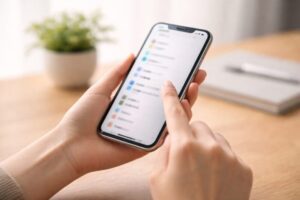
まず確認したいのが、音声コントロールそのものの設定です。この設定は、普段あまり意識することが少ないため、知らないうちにオンになっているケースも珍しくありません。イヤホン使用時の誤作動が気になる場合は、最初にチェックしておきたい重要なポイントです。
操作手順は次のとおりです。
- 設定アプリを開く
- 「アクセシビリティ」をタップ
- 「音声コントロール」を選択
- スイッチがオンになっていたらオフにする
この設定をオフにするだけで、イヤホンを挿したときに突然音声操作が起動したり、画面が切り替わったりする症状が落ち着くことがあります。音声コントロールは特定の用途で使う方向けの機能なので、普段使用していない場合はオフにしても支障が出ることはほとんどありません。
また、「何か機能が使えなくなるのでは」と心配になる方もいますが、通常の通話や音楽再生、アプリ操作には影響しないため、安心して設定を変更して大丈夫です。
ボタン長押しで起動しないようにする
次に、サイドボタンやホームボタンの設定も確認してみましょう。iPhoneでは、ボタンの長押し操作に音声機能が割り当てられている場合があり、この設定がイヤホン操作と重なることで誤作動が起きやすくなります。
たとえば、イヤホンのボタン操作中にiPhone側が「長押しされた」と判断してしまうと、意図せず音声機能が起動することがあります。こうした場合は、ボタン長押し時の動作を別の機能に変更したり、起動までの時間を調整したりすることで改善する可能性があります。
普段あまりボタンの長押し操作を使っていない場合は、この設定を見直しておくだけでも、イヤホン使用時のストレスを減らすことにつながります。
それでも出る場合に試したい追加設定

Siriの起動方法を限定する
Siriを使っている場合は、起動方法をできるだけシンプルに絞ることで、誤作動を減らせる可能性があります。Siriは便利な機能ですが、複数の起動方法が有効になっていると、イヤホン操作と重なって意図しないタイミングで反応してしまうことがあります。
たとえば、「Hey Siri」だけを有効にし、サイドボタンやホームボタンの長押しによる起動をオフにする方法があります。こうすることで、声をかけたときだけSiriが反応するようになり、イヤホンのボタン操作やタッチ操作が原因で起動してしまう状況を減らしやすくなります。
特に、音楽を聴いている最中や移動中などは、ボタン操作よりも声で呼びかけるほうが意図しない誤作動が起こりにくいため、Siriを使う頻度が高い方ほど、この設定は試してみる価値があります。
これだけでも、イヤホン操作との干渉を防ぎやすくなり、「勝手に反応する」というストレスを感じる場面が少なくなることがあります。
ロック中に反応しないようにする
通勤や移動中、バッグの中にiPhoneを入れているときなど、画面を見ていない状態で誤作動が多い場合は、ロック中の動作設定も一度チェックしてみてください。ロック中は、本人が操作していないつもりでも、外部からの刺激によって音声機能が反応してしまうことがあります。
ロック中に音声操作やSiriが反応しないように設定することで、画面が勝手に切り替わったり、音楽が止まったりするトラブルを防ぎやすくなります。特に、通勤中や外出時に頻繁に起こる場合は、この設定を見直すだけでストレスが大きく軽減されることもあります。
すべての場面で完全に反応を止める必要はありませんが、「使わないときは反応しない」状態にしておくことで、日常的な使いづらさを減らすことにつながります。
ワイヤレスイヤホン使用者が注意すべきポイント
イヤホン独自の音声アシスタント設定
ワイヤレスイヤホンの中には、iPhone側の設定とは別に、イヤホン本体に音声アシスタントの操作が割り当てられているものがあります。この場合、iPhoneの設定を見直しても、イヤホン側の操作が原因で音声機能が起動してしまうことがあります。
特に、専用アプリに対応しているワイヤレスイヤホンでは、「長押し」「ダブルタップ」「タップ回数」などに音声アシスタントが割り当てられていることが多く、知らないうちに有効になっているケースも少なくありません。専用アプリがある場合は、一度操作の割り当てを確認し、普段使っていない機能や不要な操作はオフにしておくと安心です。
また、片耳だけの操作でも音声アシスタントが起動する設定になっていると、装着時や位置を直しただけで反応してしまうことがあります。こうした細かい設定を見直すことで、誤作動の頻度を減らせる場合があります。
タッチ式イヤホンで誤作動しやすい場面
タッチ式イヤホンは、物理ボタンがない分、軽い接触にも反応しやすい特徴があります。そのため、髪が触れたり、帽子やマフラーが当たったりするだけでも、意図しない操作として認識されてしまうことがあります。
特に、外出時や寒い季節などは、衣類や小物がイヤホンに触れる機会が増えるため、「何もしていないのに勝手に反応する」と感じやすくなります。このような場合は、感度設定を下げたり、タッチ操作自体を無効にしたりすることで改善することがあります。
「壊れているかもしれない」と感じる前に、まずはイヤホンの操作方法や設定を一度見直してみましょう。設定を少し調整するだけで、普段の使い心地が大きく変わることもあります。
設定をオフにしても直らないときの原因
iOSアップデート後に起きやすい不具合
iOSをアップデートした直後は、設定自体に問題がなくても、一時的な不具合が出ることがあります。これは珍しいことではなく、システムの更新直後に一部の動作が不安定になるケースは一定数報告されています。
このような場合は、まずiPhoneを一度再起動してみるのがおすすめです。再起動によって、内部の動作がリセットされ、症状が落ち着くこともあります。また、アップデート直後に不具合が出た場合は、次の修正アップデートで改善されることも多いため、少し様子を見るという選択もひとつです。
「設定を見直したのに直らない」と感じたときでも、アップデート直後であれば、端末側の一時的な挙動が原因になっている可能性があることを覚えておくと、必要以上に不安にならずに済みます。
イヤホン本体やケーブルのトラブル
有線イヤホンの場合、ケーブルの劣化や内部の断線、接触不良などが原因で、誤作動が起きることがあります。見た目では分かりにくくても、特定の角度や動かしたときだけ症状が出るケースも少なくありません。
このような場合は、別のイヤホンを一度試してみることで、原因の切り分けがしやすくなります。別のイヤホンでは問題が起きない場合、イヤホン本体やケーブル側に原因がある可能性が高いと考えられます。
無理に使い続けると、操作性が悪くなるだけでなく、音が途切れたり聞き取りづらくなったりすることもあるため、状態を見ながら交換や買い替えを検討するのもひとつの判断です。
実は多い「勘違い」パターン

Siriを切ったのに直らない理由
「Siriをオフにしたのに、状況がまったく変わらない」と感じている方は意外と多くいます。その原因として多いのが、Siriとは別に存在する音声コントロールがオンのままになっているケースです。
Siriと音声コントロールは似たような働きをするため混同されがちですが、iPhoneの中ではまったく別の機能として管理されています。そのため、Siriだけをオフにしても、音声コントロールが有効なままだと、イヤホン操作をきっかけに音声機能が起動してしまうことがあります。
「Siriは使っていないから大丈夫」と思い込まず、アクセシビリティ設定の中にある音声コントロールもあわせて確認することが大切です。両方の設定を見直すことで、原因がはっきりする場合も少なくありません。
イヤホンが原因だと思い込んでいるケース
症状が出ると、まずイヤホンを疑ってしまう方は多いですが、実際にはiPhone本体の設定が影響していることも少なくありません。特に、新しくイヤホンを買い替えた直後や、以前は問題なく使えていた場合ほど、「イヤホンの不具合かも」と考えがちです。
しかし、設定を一度も確認しないまま買い替えてしまうと、原因が解決せず、同じ症状が繰り返されることもあります。無駄な出費や手間を増やさないためにも、まずはiPhone側の設定をひととおり見直してみることをおすすめします。
設定を確認したうえで症状が続く場合に、イヤホン側の不具合を疑う、という順番で考えると、落ち着いて対処しやすくなります。
どうしても直らない場合の対処法

設定の一部をリセットする方法
ここまで紹介した設定をすべて確認しても改善しない場合は、iPhone側の設定情報が一時的に不安定になっている可能性も考えられます。そのようなときに試せる方法のひとつが、ネットワーク設定のみをリセットする方法です。
ネットワーク設定のリセットでは、Wi‑FiやBluetooth、モバイル通信に関する設定が初期状態に戻りますが、写真・連絡先・アプリなどのデータが消えることはありません。そのため、初期化よりもハードルが低く、比較的安心して試しやすい対処法といえます。
ただし、リセット後はWi‑Fiのパスワードを再入力する必要があるため、外出先ではなく、自宅など落ち着いて操作できる環境で行うのがおすすめです。「設定をいろいろ触ってからおかしくなった気がする」という場合には、一度この方法を試してみる価値があります。
修理・買い替えを考える目安
設定の見直しやリセットを行っても症状が改善しない場合は、iPhone本体やイヤホン自体の不具合も視野に入ってきます。判断の目安としては、別のイヤホンを使っても同じ症状が出るかどうか、あるいは他のiPhoneでは問題なく使えるかどうかを確認してみると切り分けがしやすくなります。
もし特定のイヤホンでのみ症状が出る場合は、イヤホン側の劣化や故障の可能性が考えられます。一方、どのイヤホンでも同じ症状が続く場合は、iPhone本体の状態が影響していることもあります。
いきなり修理や買い替えを決断する必要はありませんが、「設定では直らない」と判断できた段階で検討し始めると、無駄な手間や出費を抑えやすくなります。
まとめ|iPhoneの音声操作トラブルは設定でほぼ解決できる

イヤホンを挿すと勝手に反応してしまう問題は、多くの場合、iPhone本体の設定を見直すだけで解決します。突然音声操作が起動すると、「故障したのでは?」と不安になりがちですが、実際には端末やイヤホンそのものに問題がないケースも少なくありません。
特に、音声コントロールやSiriの起動方法、ボタンの長押し設定などは、普段あまり意識しないまま使っていることが多く、知らないうちに誤作動の原因になっていることがあります。そのため、慌てて買い替えや修理を考える前に、まずは設定をひとつずつ確認してみることが大切です。
今回紹介したように、基本的な設定を見直すだけでも、イヤホン使用中のストレスが軽減される場合は多くあります。少し手間に感じるかもしれませんが、順番に確認していけば難しい操作はほとんどありません。
ほんの少しの見直しで、音楽や動画をより快適に楽しめるようになります。ぜひ一度、落ち着いて設定をチェックしてみてください。