朝起きた瞬間、スマホを見て「えっ、もうこんな時間…?」と一気に目が覚めたことはありませんか。
目覚まし代わりにiPhoneのアラームを使っている方にとって、
アラームが鳴らなかったように感じる朝は、とても不安になりますよね。
「寝坊してしまった」「大事な予定に遅れそう」「もしかしてiPhoneが壊れた?」
そんなふうに、短い時間の中でいろいろな考えが頭をよぎることもあると思います。
でも、ここでまずお伝えしたいのは、
iPhoneのアラームが鳴らないと感じる原因の多くは、故障ではないということです。
実際には、
・設定のちょっとした見落とし
・表示方法の変化による勘違い
・生活環境や使い方の影響
などが重なって、「鳴らなかったように感じている」ケースがとても多くあります。
この記事では、iPhoneに詳しくない方でも、
「ここを見れば大丈夫」と思ってもらえるように、
アラームに関する設定や考え方を、順番に、やさしく整理していきます。
専門的な知識や難しい操作は必要ありません。
今のままのiPhoneで確認できることを中心にお話ししますので、
安心して読み進めてくださいね。
最初に結論:iPhoneのアラームが鳴らない原因は「故障」より「設定の組み合わせ」がほとんど
いきなり結論からお伝えしますが、
iPhoneのアラームが鳴らないと感じたとき、
本体の故障が原因であるケースはかなり少数です。
多くの場合は、
アラーム時刻・曜日・音量・消音設定・画面表示など、
複数の設定が組み合わさった結果として起こっています。
iPhoneのアラームはとても賢く作られていて、
さまざまな状況に対応できる反面、
「自分では気づかないうちに条件が変わっていた」
ということが起こりやすい仕組みでもあります。
突然鳴らなくなっても、慌てなくて大丈夫な理由
昨日までは問題なく鳴っていたのに、
今日だけ鳴らなかったように感じると、
「急に壊れたのでは?」と不安になりますよね。
ですが、iPhoneが突然アラームだけ壊れるということは、
実際にはあまりありません。
たとえば、
・曜日設定が「平日のみ」になっていた
・音量を下げたまま戻していなかった
・置き方が変わって表示の印象が違った
といった、日常の中で起こりやすい変化が原因になっていることが多いのです。
多くの人が勘違いしやすいポイントとは
特に多いのが、
「ちゃんと設定したはず」という思い込みです。
人は忙しいときほど、
設定画面を最後まで確認せずに閉じてしまいがちです。
その結果、ほんの一部だけ条件が合っていないまま、
アラームを使ってしまうことがあります。
この記事では、
そうした勘違いが起こりやすいポイントも含めて、
順番に整理していきます。
今すぐ確認しておきたい基本チェック【最優先】
アラームが鳴らなかったと感じたときは、
まず難しい設定に進む前に、
誰でもすぐに確認できる基本ポイントから見直すのがおすすめです。
ここで紹介する内容は、
実際に多くの人がつまずきやすい部分ばかりです。
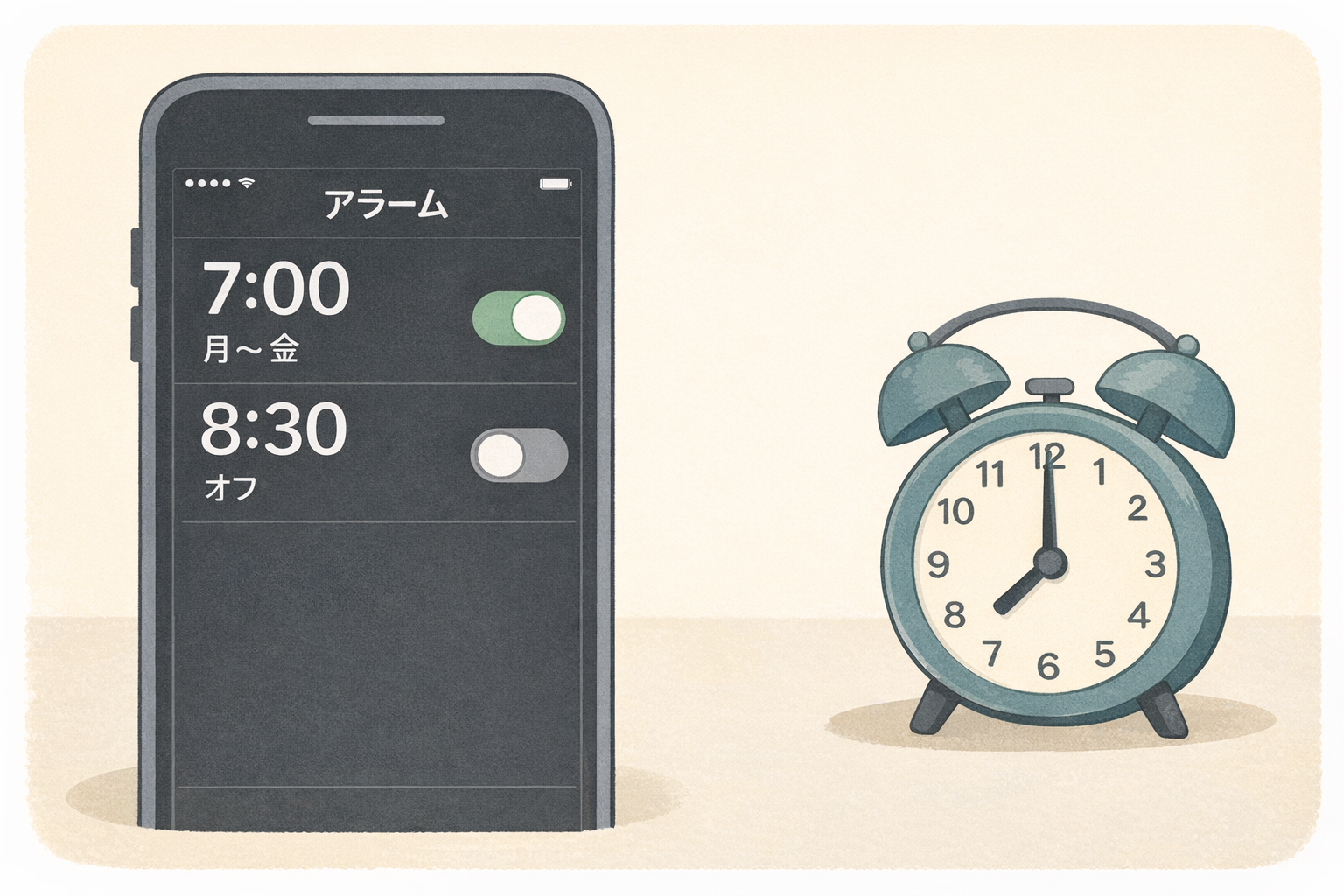
アラームの時刻・曜日・繰り返し設定を見直す
アラームを設定するとき、
時刻だけを見て安心してしまうことはありませんか。
ですが、iPhoneのアラームには、
曜日や繰り返しの設定もあります。
たとえば、
・平日のみ鳴る設定になっていた
・「一度だけ」のアラームだった
・祝日は想定していなかった
といったケースでは、
自分ではミスをしたつもりがなくても、
アラームが鳴らない結果になってしまいます。
特に、生活リズムが日によって変わる方は、
曜日設定を一度ゆっくり見直してみてください。
アラーム音が「無音」や小音量になっていないか
アラーム音の設定は、
意外と見落とされやすいポイントです。
音量を下げたまま戻していなかったり、
静かな音を選んでいたりすると、
実際には鳴っていても気づきにくくなります。
設定画面でアラーム音を選ぶときは、
必ず実際に音を再生して確認しておくと安心です。
複数アラームを設定している場合に起こりやすい混乱
仕事用・プライベート用など、
複数のアラームを使い分けている方も多いと思います。
その場合、
どのアラームが有効なのか分からなくなったり、
似た時間のアラームを勘違いしたりすることがあります。
不要なアラームは整理し、
本当に必要なものだけを残しておくことで、
「鳴らなかった」という勘違いを防ぎやすくなります。
「鳴らなかった」と感じやすいシチュエーションの共通点
設定自体に大きな問題がなかったとしても、
使い方や置き方、生活環境によって、
アラームに気づきにくくなる場面があります。
ここでは、「実際には鳴っていた可能性が高いのに、
鳴らなかったと感じてしまいやすい状況」を、
具体的なシーンごとに整理していきます。
充電中や横向きに置いているときに起こりやすい理由
iPhoneを充電しながら、
ベッドサイドや机の上に横向きで置いている方は多いですよね。
この状態では、
画面の表示方法が縦置きのときと変わることがあります。
表示の雰囲気が普段と違うと、
「アラームが作動していないのでは?」
と感じてしまうことがありますが、
実際には音は鳴っているケースも少なくありません。
特に寝ぼけた状態では、
画面表示の違いに気づきにくく、
音も環境音に紛れてしまうことがあります。
画面が暗い・表示が変わっていて気づきにくいケース
アラームが鳴ると、
通常は画面にも変化がありますが、
設定や状態によっては、その変化が控えめになることがあります。
たとえば、
・部屋が暗い
・画面の明るさを低めにしている
・表示がシンプルな状態になっている
といった条件が重なると、
視覚的な気づきが遅れることがあります。
その結果、
「音も画面も反応していなかった」
という印象を持ってしまうことがあるのです。
周囲の音や生活環境による影響
意外と見落とされがちなのが、
周囲の音や生活環境の影響です。
エアコンや加湿器の音、
外から聞こえる車の音、
家族の生活音などが重なると、
アラーム音が聞こえにくくなることがあります。
特に、
普段は静かな環境で寝ている方ほど、
少しの環境変化で印象が変わりやすい傾向があります。
最近のiPhoneで増えた「画面表示の変化」とアラームの関係
ここ数年のiPhoneでは、
使い方や置き方に応じて、
画面表示が変化する機能が増えています。
これは使いやすさを高めるための工夫ですが、
慣れていないと、
「いつもと違う=不具合?」と感じてしまうこともあります。
画面が横向きのまま表示される機能の概要
iPhoneを横向きに置いた状態で充電していると、
画面が横向きのまま表示されることがあります。
これは異常ではなく、
置き方に応じた表示として用意されているものです。
ただし、
普段は縦向き表示に慣れていると、
この変化に戸惑いやすくなります。
表示が変わってもアラーム自体は鳴っていることがある
画面表示が変わっていても、
アラームの音そのものは、
通常どおり鳴っている場合があります。
ですが、
表示が違うことで「作動していない」と思い込んでしまい、
音への意識が薄れてしまうこともあります。
これは故障ではなく、
見た目の変化による心理的な影響が大きいケースです。
「鳴っていない」と誤解しやすい理由
人は、
「いつもと同じ見た目」を基準に物事を判断しがちです。
そのため、
画面の向きや明るさ、表示内容が変わるだけで、
「いつもと違う=うまく動いていない」
と感じてしまうことがあります。
アラームが鳴らなかったと感じたときは、
まず「表示が変わっていただけかもしれない」
という視点を持つだけでも、
気持ちが少し楽になります。
通知とアラームはどう違う?仕組みを知ると安心できる
iPhoneを使っていると、
アラームと通知が同じようなものだと感じてしまうことがありますが、
この2つは役割も仕組みも大きく異なります。
この違いを知っておくだけで、
「なぜ通知は来るのにアラームだけおかしい気がするの?」
といった疑問が、自然と解消されていきます。
通知とアラームは別物として扱われている
通知は、
アプリごとに表示方法や音が管理されており、
時間帯や設定によって制限されることがあります。
一方でアラームは、
決めた時刻を知らせるための独立した機能として設計されています。
そのため、
通知が控えめになる設定をしていても、
アラーム自体は鳴る仕組みになっています。
ただし、
見た目の表示や反応の仕方が違うことで、
「通知みたいに扱われているのでは?」と感じてしまうことがあります。
画面表示と音の出方の基本的な考え方
アラームが作動すると、
音と同時に画面表示も切り替わります。
ただし、
画面の向きや明るさ、
そのときの状態によって、
表示の印象が大きく変わることがあります。
「画面がいつもと違う=鳴っていない」
と判断してしまう前に、
音が出ていたかどうかを思い出してみることも大切です。
設定変更がすぐ反映されないことがある理由
設定を変更した直後でも、
アラームの挙動がすぐに変わらないように感じることがあります。
これは、
設定が保存されるタイミングや、
動作の状態によるもので、
必ずしも不具合ではありません。
変更後は、
一度テスト用のアラームを鳴らして、
動作を確認しておくと安心です。
画面表示に関する機能を使わない場合の確認ポイント
画面表示の変化が気になってしまう場合は、
該当する機能を使わない設定にすることで、
安心してアラームを使えるようになります。
ここでは、
「表示をできるだけシンプルにしたい」
という方に向けて、
考え方のポイントをお伝えします。
該当機能をオフにする基本的な操作
設定アプリを開き、
画面表示や通知に関する項目を確認すると、
自分の使い方に合わない機能を見直すことができます。
操作自体は難しくなく、
一つずつ確認していけば大丈夫です。
「何をオフにしたか分からなくなりそう」
と不安な場合は、
変更する前に画面を一度見ておくと安心です。
設定を変えるときに注意したい点
設定を変更したあとは、
必ずアラームの動作確認を行いましょう。
設定だけ変えて確認をしないままだと、
翌朝また同じ不安を感じてしまうことがあります。
ほんの数分の確認で、
気持ちに余裕を持って眠れるようになります。
意外と見落としやすいアラーム関連の設定
基本的な項目をすべて確認しても、
「まだ少し不安が残る…」と感じる場合があります。
そんなときは、
次のような細かな設定にも目を向けてみましょう。
音量・サウンド設定の基本
iPhoneでは、
普段の操作音や着信音と、
アラーム音が別で管理されていることがあります。
そのため、
普段の音量を上げていても、
アラーム音だけが小さいままということも起こります。
アラーム音量は、
実際に鳴らして確認するのが一番確実です。
時間帯によって制限がかかる設定の影響
夜間や集中したい時間帯に、
音や通知を控えめにする設定を使っている場合、
アラームとの違いが分かりにくくなることがあります。
アラームは鳴る仕組みでも、
表示や反応がいつもと違うため、
違和感を覚えることがあります。
システムアップデート後に挙動が変わることはある?
iPhoneは定期的にアップデートされており、
表示や操作感が少しずつ変わることがあります。
その影響で、
「前と同じ設定なのに違う気がする」
と感じることもありますが、
多くの場合は仕様の変化によるものです。
慣れるまで少し時間がかかることもありますが、
大きな問題につながるケースは少ないので、
落ち着いて様子を見ることも大切です。
設定を変更したあとは必ずここをチェック
設定を見直したあと、
「これで本当に大丈夫かな?」と不安になる方はとても多いです。
実際、設定そのものは正しくできていても、
確認をしないまま寝てしまうことで、
翌朝また同じ不安を感じてしまうことがあります。
ここでは、
アラーム設定を変えたあとに、
必ずやっておきたい確認方法をまとめてお伝えします。
その場でできるアラーム動作確認の方法
もっとも簡単で確実なのは、
数分後に鳴るテスト用のアラームを設定する方法です。
実際に音が鳴るか、
画面表示はどうなるか、
自分が気づける音量かどうかを、
一度体験しておくと安心感がまったく違います。
このとき、
iPhoneを普段と同じ置き方にして確認するのがポイントです。
ベッドサイド、机の上、充電中など、
実際の朝を想定した状態で試してみましょう。
翌朝に困らないための事前チェック
寝る直前に、
もう一度アラーム一覧を見て、
本当に必要なアラームだけが有効になっているかを確認しましょう。
不要なアラームが残っていると、
どれが鳴ったのか分からなくなったり、
逆に混乱してしまうことがあります。
「これが鳴れば起きられる」
というアラームをひとつ、
しっかり確認してから眠るだけで、
朝の安心感が大きく変わります。
同じ設定なのに結果が違うことがある理由
「設定は何も変えていないのに、
昨日と今日で印象が違う気がする」
そんな経験をしたことがある方もいると思います。
これは珍しいことではなく、
iPhoneのアラームでは、
環境や使い方の違いによって感じ方が変わることがあります。
これまでの使い方や設定履歴の影響
過去に使っていた設定や、
一時的に変更した項目が、
自分では意識しないまま残っていることがあります。
特に、
忙しい時期に設定を変えたあと、
元に戻したつもりで戻しきれていないケースは少なくありません。
「前はどうだったか」を思い出すよりも、
今の設定をひとつずつ確認するほうが、
確実で安心です。
同じ環境でも差が出ることがある理由
音の聞こえ方は、
その日の体調や眠りの深さ、
周囲の音の状況によっても変わります。
そのため、
設定がまったく同じでも、
「今日は気づきにくかった」
と感じることがあるのです。
これはiPhoneの問題というより、
人の感覚の違いによるものなので、
必要以上に不安になる必要はありません。
今後のアップデートで変わる可能性について
iPhoneは定期的にシステムアップデートが行われ、
使いやすさや安全性が少しずつ改善されています。
そのため、
今後の更新によって、
表示や挙動が変わる可能性はあります。
公式に案内されている注意点はある?
公式の案内では、
アラームが突然使えなくなるような大きな変更は、
基本的に事前に案内されることが多いです。
もし不安な場合は、
アップデート直後に一度アラームを試してみるだけでも、
安心して使い続けることができます。
これまでの更新内容から見える傾向
これまでのアップデートでは、
大きなトラブルよりも、
細かな使い勝手の調整が中心でした。
設定を見直すことで対応できるケースがほとんどなので、
必要以上に心配しなくても大丈夫です。
よくある質問(FAQ)
音量を上げているのに鳴らないことはありますか?
はい、あります。
普段の音量とアラーム音量が別の場合、
音が鳴っていても気づきにくいことがあります。
アラーム音は、
実際に鳴らして確認するのが一番確実です。
画面が点灯しないのは故障ですか?
必ずしも故障とは限りません。
表示方法や設定によって、
点灯の仕方が変わることがあります。
まずは設定と表示状態を確認してみましょう。
修理に出す前にできることはありますか?
設定の確認と動作チェックを行い、
それでも改善しない場合に相談を検討すると安心です。
多くの場合、
修理が必要になる前に解決できることがほとんどです。
まとめ:毎日安心して使うためのアラーム設定の考え方
iPhoneのアラームが鳴らないと感じたときは、
まず「故障かもしれない」と考える前に、
設定や使い方をひとつずつ確認してみてください。
多くの場合、
ちょっとした見直しで解決でき、
安心して使い続けることができます。
朝に困らないために最低限見直したいポイント
時刻・曜日・音量・置き方。
この4つを意識するだけでも、
アラームのトラブルはぐっと減ります。
日常的に意識しておきたい設定習慣
生活スタイルが変わったときや、
システム更新のあとには、
一度アラームを確認する習慣をつけておくと安心です。
少しの確認が、
毎日の朝を穏やかにしてくれます。