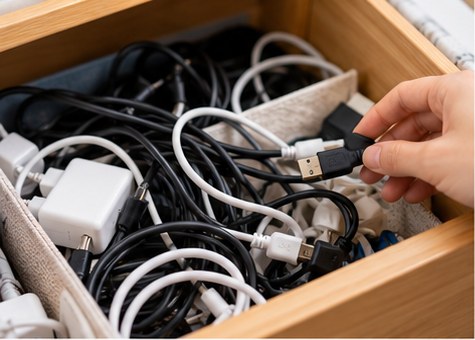
引き出しや収納ケースを整理していると、「これ、何のコードだっけ?」と手が止まってしまうことがありますよね。
昔使っていたスマートフォンの充電ケーブルなのか、テレビやカメラの付属品なのか、それとも今も使っている家電に必要なものなのか。見た目だけではわからず、「捨てた直後に必要になったらどうしよう」と迷って、そのまま何年も取っておくこともあります。
用途がわからないコードは、いきなり処分するのではなく、端子の形やコードに書かれている文字、家にある機器などを順番に確認していくと、何に使うものなのか絞り込めることがあります。
この記事では、何のコードかわからないときの確認方法から、捨てるか迷ったときの判断ポイント、用途不明のケーブルを増やしにくくする整理方法まで、わかりやすく紹介します。
何のコードかわからないときはすぐ捨てずに確認しよう
何に使うコードかわからないと、「しばらく使っていないから、もういらないかな」と思ってしまいがちです。
ただ、家電やデジタル機器の中には、普段はコードを外して保管していて、設定変更やデータの移動をするときだけ使うものもあります。
迷ったら、すぐに捨てずに「何につながるものか」を確認してから整理するのがおすすめです。
コードだけ残って用途がわからなくなるのは珍しくない
コードだけが残ってしまう理由はいろいろあります。
たとえば、新しいスマートフォンに買い替えたときに古いケーブルだけ収納ケースへ入れたり、家電を買ったときに使わなかった付属ケーブルを別の場所へしまったりすると、数年後には何のコードだったのかわからなくなりやすくなります。
家族それぞれのスマートフォンやゲーム機、カメラ、パソコン周辺機器などがある家庭では、似たようなケーブルが増えてしまうこともあります。
捨てる前に「何につながるコードか」を確認する
用途不明のコードを見つけたら、まずは家にある機器の差し込み口と見比べてみましょう。
テレビ、レコーダー、パソコン、プリンター、カメラ、ゲーム機など、普段使っている機器の周辺を確認すると、同じような形の差し込み口が見つかることがあります。
ただし、差し込み口の形が合うだけで「この機器に使える」と判断するのは避けましょう。
見た目が似ていても仕様が異なる場合があるため、型番や取扱説明書、メーカーの案内もあわせて確認することが大切です。
最初にコードの両端を写真に撮っておくと調べやすい
調べ始める前に、スマートフォンでコード全体と両端の端子を撮影しておくと便利です。
コードに書かれている文字や型番があれば、その部分もアップで撮っておきましょう。
写真を残しておけば、家電の購入履歴や商品画像と見比べたり、画像検索を使ったりするときにも確認しやすくなります。
おすすめの撮影箇所
・コード全体
・端子の表側
・端子の裏側
・型番や文字が書かれている部分
何のコードかわからないときに確認する5つのポイント
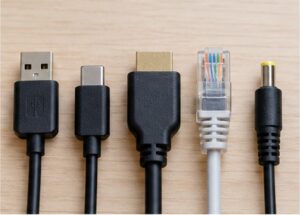
用途不明のコードを調べるときは、やみくもに探すよりも、確認する順番を決めておくとスムーズです。
| 確認する場所 | 見るポイント |
|---|---|
| 端子 | 両端の形が同じか、違うか |
| 印字 | 型番・メーカー名・規格名 |
| ACアダプター | ラベルや型番 |
| 外観 | 長さや太さを補助的な手がかりにする |
| 家にある機器 | 同じ形の接続口がないか確認する |
1.コードの両端に付いている端子を見る
最初に確認したいのが、コードの両端に付いている端子です。
USBのような見慣れた形であれば、種類を絞り込みやすくなります。一方で、カメラやゲーム機などに使われる専用端子は、見ただけでは判断しにくい場合があります。
両端が同じ形か確認する
まず、コードの左右が同じ形になっているかを確認します。
両端が同じ形かどうかは、ケーブルの種類を絞り込むための手がかりになります。
ただし、両端が同じだからといって用途まで決まるわけではありません。端子の形だけで使い道を断定せず、型番や規格もあわせて確認しましょう。
左右で違う端子が付いているか確認する
片方がUSB Type-A、もう片方がUSB Type-Cというように、左右で形が違うコードも多くあります。
両端の形をそれぞれ確認して検索すると、「USB Type-A Type-C ケーブル」のように、より具体的に調べやすくなります。
2.コードに書かれている文字や数字を見る
コード本体や端子の近くに、小さな文字や数字が印字されていないか確認してみましょう。
細かな文字で見えにくい場合は、スマートフォンのカメラで拡大すると読みやすくなることがあります。
型番
アルファベットと数字を組み合わせた文字列があれば、型番や品番の可能性があります。
その文字列をそのまま検索すると、対応する機器や商品情報が見つかることがあります。
メーカー名
メーカー名が書かれている場合は、大きな手がかりになります。
「メーカー名+型番」「メーカー名+ケーブル」などで検索すると、用途を絞り込みやすくなります。
ロゴや規格名
USBやHDMIなどのロゴ、規格を示す文字が見つかることもあります。
見慣れないマークでも、文字として読める部分があれば検索してみるとよいでしょう。
3.ACアダプターならラベル部分も確認する
コンセントにつなぐACアダプターには、メーカー名や型番などが書かれたラベルが付いていることがあります。
注意:ACアダプターは、差し込み口が同じように見えても、別の機器にそのまま使えるとは限りません。
「差し込み口が合うから使える」と判断せず、対応する製品やメーカーの案内を確認してください。
何の機器用かわからないACアダプターは、無理につながず、型番から調べるのが安心です。
4.コードの長さや太さも補助的な手がかりにする
端子や型番ほど決定的な情報ではありませんが、コードの長さや太さは、以前どこで使っていたものかを思い出す補助的なヒントになることがあります。
たとえば、「テレビ台の裏まで届く長さだった」「デスク周りで使っていた短いコードだった」など、収納場所や以前の使い方を思い出すきっかけになるかもしれません。
ただし、長さや太さだけで用途を判断することはできません。端子や型番など、ほかの情報と組み合わせて確認しましょう。
5.家にある機器の差し込み口と見比べる
最後に、現在家にある機器を一通り確認します。
「プリンターの後ろ」「テレビ台の中」「昔使っていたカメラ」など、普段は見ない場所も確認すると見つけやすくなります。
同じ形に見えても無理に接続せず、取扱説明書やメーカーの案内とあわせて確認してください。
用途不明のコードを自分で調べる方法
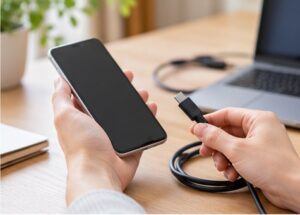
見た目だけではわからない場合でも、手元にある情報を使って調べる方法はいくつかあります。
調べる順番の目安
- 型番を検索する
- メーカー名を追加する
- 端子の形から画像検索する
- 取扱説明書を確認する
- 購入履歴や昔の写真を見る
型番や品番をそのまま検索する
コードやアダプターに型番らしい文字列が見つかったら、そのまま検索してみましょう。
たとえば「ABC-1234」のような文字が書かれていた場合は、まず「ABC-1234」で検索します。
商品ページやメーカーのサポート情報などが見つかれば、どの機器に使われるものなのか確認できることがあります。
「メーカー名+型番」で検索する
型番だけでは別の商品が多数表示される場合は、メーカー名を加えて検索します。
「メーカー名 ABC-1234 ケーブル」など、わかっている情報を少しずつ足すと、目的の商品を探しやすくなります。
端子の特徴から画像検索する
文字がまったく書かれていない場合は、端子の形を手がかりに画像検索する方法もあります。
「小さい USB 端子」「四角い パソコン ケーブル」など、見た目の特徴を入力して、似た形のものを探してみましょう。
似た画像が見つかっても、見た目だけで同じものと判断せず、商品名や対応する機器まで確認しておくと安心です。
家電の取扱説明書で付属品を確認する
「この家電についてきた気がする」と心当たりがある場合は、取扱説明書の「付属品」や「同梱品」の項目を確認してみましょう。
紙の説明書を処分していても、メーカーの公式サイトで型番を検索すると、取扱説明書を確認できる場合があります。
ネット通販の購入履歴を確認する
インターネット通販をよく利用している場合は、購入履歴も役立ちます。
過去に購入した家電やデジタル機器の商品ページを確認すると、付属していたケーブルの画像や説明が掲載されていることがあります。
「いつ買ったかわからない」という場合も、カテゴリーやキーワードで過去の注文を検索すると探しやすくなります。
スマホに残っている写真から昔使っていた機器を探す
意外と役立つのが、スマートフォンの写真です。
以前使っていたカメラやゲーム機、パソコンなどが写真に写っていれば、「そういえばこの機器を持っていた」と思い出せることがあります。
機器本体をすでに処分しているとわかれば、残っているコードを整理する判断材料にもなります。
家に残りやすいコード・ケーブルの種類と見分け方
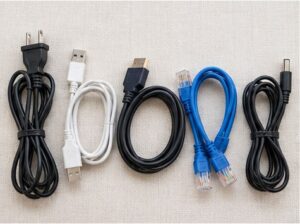
家の中で用途不明になりやすいコードには、いくつかよくある種類があります。
ここでは代表的なものを見ていきます。
| 種類 | よく使われる機器の例 | 確認ポイント |
|---|---|---|
| USB | スマホ・PC・周辺機器 | 端子の形と対応機能 |
| HDMI | テレビ・レコーダー・ゲーム機 | 映像機器周辺を確認 |
| LAN | ルーター・PC | ネットワーク機器周辺を確認 |
| ACアダプター | 家電・電子機器 | 型番・対応機器を確認 |
USBケーブル
USBケーブルは、スマートフォンやタブレット、パソコン周辺機器など幅広い製品で使われています。
種類が多いため、用途不明になりやすいケーブルのひとつです。
USB Type-A
パソコンや充電器などで長く使われてきた、横長の長方形に近い形の端子です。
片方がUSB Type-Aで、もう片方が別の端子になっているケーブルも多くあります。
USB Type-C
USB Type-Cは、上下の向きを気にせず差し込めるリバーシブル形状の端子です。
スマートフォンやタブレット、パソコンなど、さまざまな機器で使われています。
ここは要注意:
USB Type-Cは端子の形が同じでも、ケーブルによって充電できる電力やデータ転送、映像出力などの対応範囲が異なる場合があります。
そのため、「USB Type-Cならどれでもまったく同じ」と考えず、必要に応じて製品の仕様を確認しましょう。
microUSB
少し前のスマートフォンやモバイル機器、周辺機器などでよく使われていた小型の端子です。
現在使っていない機器のケーブルとして収納に残っていることもあります。
Lightningなど機器ごとの端子
製品によっては、特定のシリーズや機器で使われる端子があります。
たとえばLightning端子は、対応するApple製品の充電や接続に使われてきました。
専用性の高いケーブルは、対応する機器本体をまだ持っていないか確認してから整理するとよいでしょう。
HDMIケーブル
HDMIケーブルは、映像や音声をデジタルで伝送するために使われ、テレビ、レコーダー、ゲーム機、パソコンなどの接続でよく見かけます。
テレビ台やパソコン用品の収納場所から出てきた場合は、周辺機器の接続に使っていなかったか確認してみましょう。
LANケーブル
LANケーブルは、パソコンやルーターなどを有線ネットワークにつなぐときに使われます。
Wi-Fiを中心に使うようになってから、使わないLANケーブルだけ残っている家庭もあります。
イヤホン・オーディオ用ケーブル
イヤホンやスピーカー、オーディオ機器などに使われるケーブルもあります。
丸い端子が付いているものは見た目が似ていることもあるため、対応する機器を確認してから判断しましょう。
電源コード
家電本体とコンセントをつなぐ電源コードも、機器本体とは別に保管すると用途がわからなくなりやすくなります。
取り外し可能なタイプの場合は、本体とセットで保管すると迷いにくくなります。
ACアダプター
ACアダプターは、黒や白の四角い本体からコードが伸びているタイプなど、さまざまな形があります。
似た見た目のものが多いため、機器名や型番をラベルで付けておくと管理しやすくなります。
端子が入るという理由だけで別の機器へ流用せず、対応機器やメーカーの案内を確認してください。
プリンター・カメラ・ゲーム機などの付属ケーブル
特定の機器に付属しているケーブルは、普段使わないと存在を忘れてしまいがちです。
充電だけでなく、パソコンとの接続やデータ移動などに使うものもあるため、対応機器を持っている間はまとめて保管しておくと便利です。
何のコードかわからないときに捨てるか判断する基準
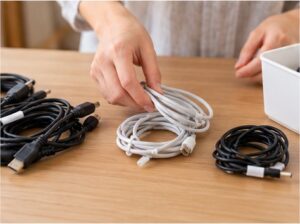
調べても用途がはっきりしない場合は、「残すか捨てるか」で悩みますよね。
そんなときは、いくつかの基準を使って整理してみましょう。
現在使っている機器の付属品ではないか確認する
まずは、現在家で使っている機器に必要なものではないか確認します。
普段接続していないコードでも、設定やデータ移動などのときにだけ使う付属品の場合があります。
家に同じコードが何本あるか確認する
同じ種類のケーブルが何本もある場合は、必要な本数を決めると整理しやすくなります。
ただし、見た目が同じでも仕様まで同じとは限りません。特にUSB Type-Cなどは対応する機能に違いがある場合があるため、必要に応じて仕様を確認しましょう。
汎用ケーブルか専用ケーブルかを確認する
複数の機器で使える一般的なケーブルなのか、特定の機器にしか使わない専用ケーブルなのかも確認したいポイントです。
専用ケーブルの場合は、対応する機器を持っている間はセットで残しておくと、あとで困りにくくなります。
本体をすでに処分しているか確認する
対応していた機器本体をすでに処分していることが確認できれば、ケーブルを今後使う可能性があるか考えやすくなります。
古い家電やスマートフォン、ゲーム機など、過去に手放したものを思い出してみましょう。
いつ最後に使ったか思い出せない場合は一時保管する
「何となく必要そうだけれど、思い出せない」という場合は、無理にその場で決めなくても大丈夫です。
用途不明のものをまとめる箱や袋を用意し、一定期間だけ保留にすると整理しやすくなります。
判断できないものは「保留」にしてすぐ捨てない
コードの整理では、「残す」「捨てる」の二択ではなく、「保留」を作るのもひとつの方法です。
| 分類 | 目安 |
|---|---|
| 残す | 現在使っている機器に必要 |
| 保留 | 用途がまだ特定できない |
| 処分候補 | 対応機器を手放しており、今後の用途もないと確認できた |
捨てる前に確認したい用途不明コードのチェックリスト

用途がわからないコードを処分する前に、次の項目を一度確認しておくと安心です。
捨てる前のチェック
- 本体が家に残っていないか
- 家族の持ち物ではないか
- 型番を検索したか
- 購入履歴を確認したか
- 取扱説明書の付属品欄を確認したか
- 同じコードを何本も持っていないか
- 以前手放した機器の付属品ではないか
本体が家に残っていないか
テレビ台、パソコン周辺、クローゼット、収納棚などに対応する機器が残っていないか確認します。
普段使っていない家電ほど忘れやすいため、収納している場所も見てみましょう。
家族の持ち物ではないか
自分には心当たりがなくても、家族が使っている機器の付属品かもしれません。
処分する前に、「このコード使っている?」と一度確認しておくと安心です。
型番を検索したか
コードやアダプターに文字や数字が書かれている場合は、検索してから判断します。
短い型番でも、メーカー名と組み合わせると情報が見つかることがあります。
購入履歴を確認したか
ネット通販の購入履歴や家電量販店の会員ページなどに過去の購入記録が残っていれば、何に付属していたコードなのか思い出す手がかりになります。
取扱説明書の付属品欄を確認したか
現在使っている機器の付属品一覧と見比べてみましょう。
メーカーの公式サイトで説明書を確認できる場合もあります。
同じケーブルを何本も持っていないか
収納の中に同じようなケーブルが何本も入っている場合は、まず全部並べてみましょう。
長さや端子を比べると、似たものを整理しやすくなります。ただし、外観だけで仕様が同じと判断しないようにしましょう。
引っ越しや買い替えで手放した機器のものではないか
過去に処分したテレビ、パソコン、スマートフォン、カメラなどの付属品だけが残っていることもあります。
「以前持っていた機器」を思い出してみると、用途が判明する場合があります。
用途不明のコードを増やさない収納・整理方法
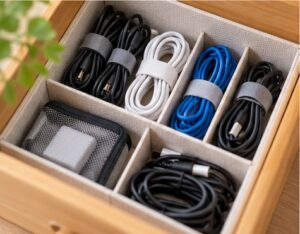
一度きれいに整理しても、何も対策をしないと、数年後にまた「これは何のコード?」となってしまうことがあります。
コードをしまうときに少し工夫しておくと、用途不明になるのを防ぎやすくなります。
コード1本ずつに用途を書いたラベルを付ける
いちばん簡単なのは、コードに用途を書いたラベルを付ける方法です。
マスキングテープやラベルシールなどを使い、「テレビ」「カメラ」「子ども用タブレット」などと書いておくだけでも、あとで見つけやすくなります。
「テレビ用」など機器名を書く
「USB」などケーブルの種類だけを書くよりも、「○○カメラ用」「プリンター用」のように、使う機器の名前を書いておくと迷いにくくなります。
型番も一緒に書いておく
似た機器が複数ある場合は、本体の型番も一緒に書いておくとさらにわかりやすくなります。
家電を買い替えたときも、そのコードが古い製品用なのか判断しやすくなります。
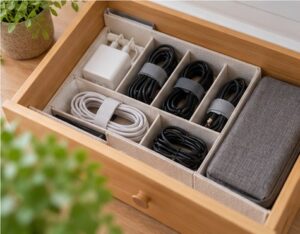
ケーブルを1本ずつまとめる
コードをそのまま収納すると、絡まって取り出しにくくなります。
ケーブル用のバンドなどを使って1本ずつまとめておくと、必要なものだけ取り出しやすくなります。
よく使うコードと予備コードを分ける
普段使う充電ケーブルと、念のため残している予備ケーブルは分けておくと便利です。
「毎日使う」「予備」のように収納場所を分けるだけでも、コードが増えたときに整理しやすくなります。
「USB」「映像」「電源」など種類別に収納する
ケーブルが多い家庭では、種類ごとに収納ケースを分ける方法もあります。
「USB」「テレビ・映像」「パソコン」「電源」など、自分がわかりやすい分類にすると続けやすいでしょう。
専用ケーブルは本体と一緒に保管する
たまにしか使わない専用ケーブルは、できれば本体と同じ場所にしまっておくのがおすすめです。
カメラならカメラ用品のケース、ゲーム機ならゲーム関連の収納というようにまとめると、「何のケーブルだったかな」と迷いにくくなります。
新しい家電を買ったら付属品を最初に確認する
家電を開封したときに、使わない付属品をそのまま別の引き出しへ入れてしまうと、あとから用途がわからなくなりがちです。
新しい家電を買ったら、付属品を一度確認し、使わないコードにも「○○用」とラベルを付けてから収納すると管理しやすくなります。
今後「何のコード?」を増やさないために
用途がわかったコードは、その場でラベルを付けてしまうのがおすすめです。
数秒のひと手間で、次回の整理がぐっと楽になります。
不要になったコードやケーブルを処分するときのポイント
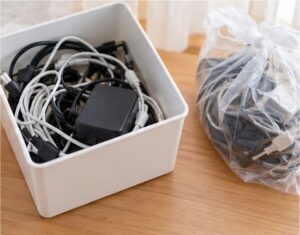
用途を確認して不要と判断したコードは、地域のルールに沿って処分します。
コードやケーブルの分別方法は、自治体や品目によって異なる場合があります。
自治体の分別方法を確認する
まずは、お住まいの自治体の公式サイトやごみ分別表を確認しましょう。
ケーブル類の扱いは地域によって異なる場合があるため、「コード」「ケーブル」「電源コード」など複数の名称で検索すると見つけやすくなります。
ポイント:インターネット上で「コードは○○ごみ」と書かれていても、全国共通とは限りません。自分が住んでいる自治体の最新情報を確認しましょう。
小型家電回収の対象になっているか確認する
自治体によっては、小型家電の回収ボックスなどを設置している場合があります。
対象品目や利用できる場所はそれぞれ異なるため、自治体の公式案内を確認してください。
家電量販店などに回収方法がないか確認する
店舗によっては、ケーブルや小型家電などの回収サービスを行っている場合があります。
すべての店舗で同じものを回収しているとは限らないため、持ち込む前に対象品目・回収条件・受付方法などを確認しておくと安心です。
コードと機器本体で処分方法が異なることもある
コードと、それにつながっていた機器本体が同じ分別になるとは限りません。
家電本体を一緒に処分する場合は、それぞれの品目について分別方法を確認しましょう。
判断できない場合は自治体の公式案内を確認する
分別方法がわからないときは、自治体の公式サイトや問い合わせ窓口で確認するのが確実です。
インターネット上の一般的な情報だけで判断せず、住んでいる地域の最新ルールを確認してから処分しましょう。
処分する前にもう一度チェック
「何のコードかわからない」状態のまま捨てるのではなく、
型番・対応機器・家族の持ち物ではないかを確認してから整理すると安心です。
まとめ
何のコードかわからないものが出てきても、すぐに捨てる必要はありません。
まずはコードの両端や型番、メーカー名を確認し、家にある機器や取扱説明書、購入履歴などと照らし合わせてみましょう。
何のコードかわからないときの確認手順
- コードの両端に付いている端子を見る
- 型番やメーカー名を確認する
- 型番や端子の特徴を検索する
- 家にある機器や購入履歴を確認する
- 判断できないものは一度「保留」にする
- 必要なコードには機器名を書いたラベルを付ける
- 不要と判断したら自治体などの分別ルールを確認する
特に、差し込み口の形が合うだけで「使える」と判断しないことは覚えておきたいポイントです。
USB Type-Cのように、見た目が同じでも対応する機能や仕様が異なる場合があります。ACアダプターも同様に、対応する製品を確認してから扱いましょう。
コードは小さいので「とりあえず取っておこう」となりやすいものですが、増えてしまうと必要な1本を探すのも大変です。
一度用途を確認したものには、その場で機器名を書いたラベルを付けておくと、次に整理するときの手間を減らせます。
迷ったコードは無理に捨てず、「確認するもの」として分ける。用途がわかったものはラベルを付ける。この2つを習慣にすると、コード収納をすっきり保ちやすくなりますよ。