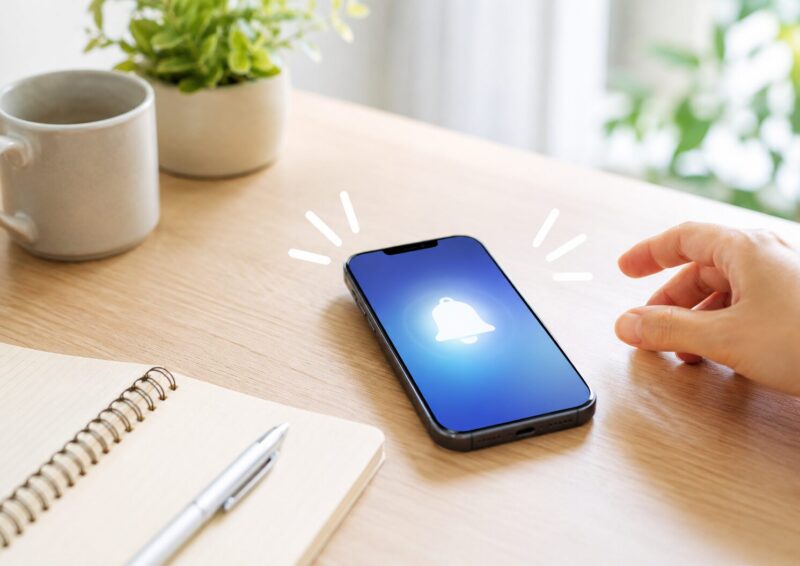
スマホを使っていると、突然「ピロリン」と音が鳴ったのに、画面を見ても通知が出ていないことがあります。
LINEやメールが来たわけでもなさそうなのに音だけ鳴ると、「何の音?」「もしかして変なアプリ?」「危険な通知だったらどうしよう」と不安になりますよね。
スマホのピロリン音は、アプリ通知だけでなく、スマホケースに入れたカードへの反応、NFCやおサイフケータイ、システム音、設定の影響など、さまざまな原因で鳴ることがあります。
ただし、音が鳴ったからといって、すぐに危険な状態とは限りません。まずは落ち着いて、よくある原因から順番に確認していくことが大切です。
この記事では、スマホのピロリン音が通知なしで鳴る原因と、iPhone・Android別の確認方法、危険かどうか不安なときのチェックポイントをわかりやすく解説します。
スマホのピロリン音が突然鳴るのはなぜ?まず知っておきたい主な原因

スマホから突然ピロリン音が鳴ると、まず「通知が来たのかな?」と思いますよね。
しかし、画面に通知が表示されない場合は、通知以外の音が鳴っている可能性もあります。まずは、よくある原因を大きく分けて確認してみましょう。
まず確認したいポイント
通知なしでピロリン音が鳴るときは、スマホケースのカード・アプリ通知・NFC・システム音の順に確認すると原因を見つけやすいです。
| 原因 | 起こりやすい状況 | まず試すこと |
|---|---|---|
| カード反応 | スマホケースにICカードを入れている | カードを一度外す |
| 通知設定 | 音だけ鳴って画面に出ない | アプリごとの通知を見る |
| システム音 | 充電・接続時に鳴る | 鳴るタイミングを確認する |
| 不審な通知 | 広告や見覚えのない表示が出る | リンクを押さず通知元を確認する |
通知が表示されない設定になっている
スマホの通知は、アプリごとに細かく設定できます。
たとえば、通知音は鳴るけれど、ロック画面やホーム画面には表示しない設定になっていると、「音だけ鳴ったように見える」ことがあります。
この場合、スマホ自体に異常があるわけではなく、通知の表示方法が原因です。
特に、過去に通知が多すぎて設定を変更したことがある人は、知らないうちに「音だけオン」「表示はオフ」に近い状態になっていることがあります。
スマホケース内のカードに反応している
意外と多いのが、スマホケースに入れているクレジットカードや交通系ICカードにスマホが反応しているケースです。
スマホには、カードやタグを読み取るためのNFC機能が搭載されている機種があります。
そのため、スマホケースにICカードやNFC対応カードを入れていると、持ち方や角度によってスマホがカードを読み取ろうとして、ピロリンと音が鳴ることがあります。
注意
ただし、すべてのスマホやカードで必ず起きるわけではありません。通知設定を見直しても原因がわからない場合の確認ポイントとして考えてみましょう。
アプリの通知音だけが鳴っている
LINE、メール、カレンダー、天気アプリ、買い物アプリなどの通知音が鳴っている可能性もあります。
アプリによっては、通知が一瞬だけ表示されたり、通知センターに残りにくかったりする場合があります。
また、通知の内容を表示しない設定にしていると、音は鳴っても画面上では何が届いたのかわかりにくくなります。
最近入れたアプリや、通知が多いアプリから確認していくと、原因を見つけやすくなります。
システム音・操作音・決済関連の音が鳴っている
スマホの音には、アプリ通知以外にもさまざまな種類があります。
たとえば、充電を開始したときの音、決済に関する音、Bluetooth機器との接続音、システムのお知らせ音などです。
通知画面には何も出ていなくても、スマホ本体の状態が変わったタイミングで音が鳴ることがあります。
「充電器につないだときだけ鳴る」「イヤホンを接続したときに鳴る」など、タイミングに特徴がある場合は、システム音や接続音の可能性も考えられます。
一時的な不具合や設定のズレで音が出ている
スマホは長く使っていると、一時的に動作が不安定になることがあります。
アプリの通知処理がうまくいかなかったり、設定が反映されるまでに時間がかかったりして、音だけ鳴るように感じる場合もあります。
このようなときは、スマホを再起動するだけで改善することもあります。
頻繁に鳴るわけではなく、たまたま一度だけ鳴った程度であれば、すぐに深刻に考えすぎなくても大丈夫です。
まずはここを確認
ピロリン音は、スマホの故障や危険な通知とは限りません。まずはカードを外す・通知設定を見る・鳴るタイミングを確認するの3つから始めてみましょう。
画面に通知が出ないのに音だけ鳴るときに確認したい設定

ピロリン音が鳴ったのに画面に何も出ないと、原因がわからずモヤモヤしますよね。
このようなときは、通知そのものが来ていないのではなく、「通知の表示方法」が原因になっていることがあります。
ロック画面に通知を表示しない設定になっていないか
スマホの通知は、ロック画面に表示するかどうかを選べます。
ロック画面への表示がオフになっていると、音は鳴っても画面を見ただけでは通知に気づけません。
特に、プライバシーを守るために通知内容を非表示にしている場合、通知が来ているのに見えにくいことがあります。
「音はするけれど、ロック画面に何も出ない」という場合は、まずロック画面の通知表示を確認してみましょう。
通知センターやバナー表示がオフになっていないか
アプリごとの通知設定では、通知センター、バナー、ロック画面など、表示場所を細かく選べることがあります。
たとえば、通知音はオンのままで、バナー表示だけオフになっていると、画面上にポップアップが出ないことがあります。
そのため、「通知が来ていない」と思っていても、実際には通知センターにだけ残っている場合もあります。
音が鳴ったあとに、通知センターを開いて何か残っていないか確認してみると原因が見つかることがあります。
通知プレビューが非表示になっていないか
通知プレビューとは、通知の内容を画面に表示する機能です。
プレビューが非表示になっていると、通知の内容が見えなかったり、アプリ名だけが表示されたりすることがあります。
家族や周囲に通知内容を見られないようにするには便利な設定ですが、原因を探したいときには少しわかりにくくなります。
通知音の正体を知りたいときは、一時的にプレビュー表示の設定を確認してみるのもよいでしょう。
アプリごとに「音だけ通知」になっていないか
アプリによっては、通知音だけ鳴らして、画面には目立つ表示を出さない設定ができます。
この状態だと、スマホがピロリンと鳴っても、どのアプリが原因なのかすぐにはわかりません。
特に、カレンダー、リマインダー、天気、ニュース、買い物アプリなどは、日常的に小さな通知が届きやすいアプリです。
よく使うアプリから順番に通知設定を確認していくと、原因を絞り込みやすくなります。
チェックするポイント
通知設定を見るときは、次のような項目を確認してみましょう。
- 通知音がオンになっているか
- ロック画面に表示する設定になっているか
- バナー表示がオンになっているか
- 通知センターに表示される設定になっているか
- 通知プレビューが非表示になっていないか
すべての通知をオフにすると大切なお知らせまで見逃すことがあるため、必要な通知は残しながら調整するのがおすすめです。
通知は来ているのに見えないケース
通知は来ているのに見えないケースでは、表示場所の設定が関係していることが多いです。
たとえば、ロック画面には出ないけれど通知センターには残る、バナーは出ないけれど音だけ鳴る、という状態です。
「通知なし」と感じても、実際にはどこかに通知履歴が残っていることもあります。
音が鳴った直後に通知センターや履歴を確認すると、原因を見つけやすくなります。
通知履歴に残りにくい音のケース
すべての音が通知履歴に残るわけではありません。
カードへの反応、接続音、システム音、操作音などは、通知として一覧に残らない場合があります。
そのため、通知履歴に何もないからといって、すぐに危険な音だと決めつける必要はありません。
通知履歴に残らない場合は、カードやNFC、充電、Bluetoothなど、通知以外の原因も確認してみましょう。
見つからないときは:スマホの設定画面や項目名は、OSのバージョンや機種によって異なる場合があります。記事内の項目名が見つからないときは、設定アプリ内の検索欄を使って探してみましょう。
スマホケースのカードが原因?NFCやおサイフケータイの反応を確認しよう
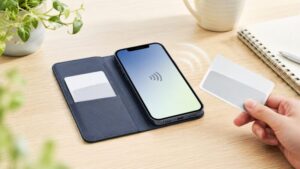
通知なしでピロリン音が鳴る原因として、特に確認しておきたいのがスマホケース内のカードです。
スマホケースにカードを入れている人は多いですが、カードとスマホ本体が近いことで、読み取り反応が起きることがあります。
クレジットカードや交通系ICカードが反応している可能性
スマホには、ICカードやタグを読み取るための機能が搭載されていることがあります。
そのため、クレジットカード、交通系ICカード、社員証、ポイントカードなどをスマホケースに入れていると、スマホがカードを読み取ろうとして音が鳴る場合があります。
特に、手帳型ケースやカードポケット付きケースを使っている人は、一度確認してみる価値があります。
何も通知がないのに、スマホを持ち上げたときやケースを閉じたときに音が鳴るなら、カード反応の可能性があります。
スマホケースからカードを抜いて音が止まるか確認する
一番簡単な確認方法は、スマホケースからカードをすべて抜いてみることです。
カードを外した状態でしばらく使って、ピロリン音が止まるか確認してみましょう。
もしカードを外したら音が鳴らなくなった場合は、スマホ本体やアプリの異常ではなく、カードへの反応が原因だった可能性があります。
原因がわかれば、カードの入れ方を変える、ケースを変える、干渉防止シートを使うなどの対策ができます。
カードを入れている場合はここを確認
まずはカードを外して音が止まるか確認しましょう。原因がカード反応なら、ケースの変更や干渉防止シートで改善できる場合があります。
電波干渉防止シートを使う方法もある
スマホケースにカードを入れたい場合は、電波干渉防止シートを使う方法もあります。
電波干渉防止シートは、スマホとICカードの間に入れることで、読み取りの干渉を減らすためのアイテムです。
ただし、すべてのケースやカードで必ず解決するとは限りません。
購入する場合は、対応しているカードの種類や使い方を確認してから選ぶと安心です。
iPhoneとAndroidでNFC設定の扱いが違う点に注意する
NFCに関する設定は、iPhoneとAndroidで扱いが異なります。
Androidでは、機種によってNFCやおサイフケータイ、非接触決済に関する設定を確認できます。
一方で、iPhoneではユーザーがNFC機能を細かくオン・オフできない場合があります。
そのため、同じ「ピロリン音」でも、iPhoneとAndroidでは確認する場所や対処法が少し変わります。
| 項目 | iPhone | Android |
|---|---|---|
| NFC設定 | 細かくオン・オフできない場合がある | 機種によって確認・変更できる |
| まず試すこと | カードを外して確認 | カードを外す、NFC設定を確認 |
| 注意点 | 設定で完全に止められない場合がある | オフにするとスマホ決済が使えない場合がある |
iPhoneで確認したいこと
iPhoneの場合、まずはスマホケース内のカードを外して確認するのがおすすめです。
通知設定だけを見直しても原因が見つからない場合、カードへの反応が関係していることがあります。
また、Apple Payやウォレット関連の設定、通知音、サウンド設定もあわせて確認しておくとよいでしょう。
設定項目が見つからない場合は、無理にあちこち変更せず、原因をひとつずつ切り分けるのが大切です。
Androidで確認したいこと
Androidの場合は、設定アプリからNFCやおサイフケータイ、非接触決済に関する項目を確認できる機種があります。
設定名は機種によって異なりますが、「接続設定」「NFC」「おサイフケータイ」「非接触決済」などの項目にあることが多いです。
一時的にNFCをオフにして音が止まるか確認すると、原因を探しやすくなります。
NFCをオフにする前に確認
NFCやおサイフケータイをオフにすると、スマホ決済や一部の読み取り機能が使えなくなることがあります。確認後は、必要に応じて設定を戻しましょう。
カード収納ケースを使うときの注意点
カード収納ケースは便利ですが、スマホの機能と干渉することがあります。
特に、スマホ決済やICカードをよく使う人は、カードの位置や向きに注意しましょう。
また、複数のカードを重ねて入れていると、読み取りエラーや思わぬ反応が起きることもあります。
ピロリン音が気になる場合は、カードを1枚ずつ外して原因を確かめるとわかりやすいです。
iPhoneでピロリン音を止めたいときの確認手順

iPhoneでピロリン音が鳴る場合は、通知設定、サウンド設定、集中モード、カード反応などを順番に確認していきましょう。
一度にたくさん設定を変えると、何が原因だったのかわからなくなるため、ひとつずつ試すのがおすすめです。
アプリごとの通知設定を見直す
まず確認したいのは、アプリごとの通知設定です。
iPhoneでは、アプリごとに通知の許可、サウンド、バナー表示、ロック画面表示などを設定できます。
「音は鳴るけれど画面に出ない」場合は、サウンドだけオンになっていて、表示方法がオフになっている可能性があります。
LINE、メール、カレンダー、リマインダー、ショッピングアプリなど、通知が多いアプリから確認してみましょう。
サウンドと触覚の設定を確認する
iPhoneには、通知音だけでなく、着信音、メール音、カレンダーの通知音、リマインダーの通知音など、さまざまな音の設定があります。
ピロリン音が何の音かわからない場合は、「サウンドと触覚」の設定を確認してみましょう。
普段聞き慣れない音に変更されていると、通知音だと気づきにくいことがあります。
不要な音があれば、音量や通知音を調整しておくと、突然の音に驚きにくくなります。
集中モードで通知がどう鳴るか確認する
集中モードを使っている場合、通知の鳴り方や表示のされ方が変わることがあります。
特定のアプリだけ通知を許可していたり、通知をまとめて表示する設定になっていたりすると、通常時とは違う見え方になることがあります。
「仕事中だけ鳴る」「夜だけ鳴る」など、時間帯によって違いがある場合は、集中モードの設定を確認してみましょう。
集中モードは便利な機能ですが、設定内容によっては通知の原因がわかりにくくなることもあります。
LINE・メール・カレンダーなどよく使うアプリを優先して見る
通知音の原因を探すときは、よく使うアプリから確認するのが効率的です。
特に、LINE、メール、カレンダー、リマインダーは、通知音が鳴りやすいアプリです。
トークごと、アカウントごと、予定ごとに通知設定が分かれている場合もあるため、アプリ内の設定も確認してみましょう。
iPhone本体の設定だけでなく、アプリ側の通知設定も見直すことが大切です。
Apple Watchや他のApple製品との通知連携も確認する
Apple WatchやMac、iPadを使っている場合、通知の出方が連携によって変わることがあります。
たとえば、iPhoneでは画面に表示されず、Apple Watch側に通知が届いていることもあります。
そのため、iPhoneだけを見て「通知がない」と思っても、別の端末に通知が届いているケースも考えられます。
複数のApple製品を使っている人は、通知がどの端末に届く設定になっているか確認してみましょう。
まず確認したいアプリ
iPhoneで原因を探すときは、次のようなアプリを優先して確認すると見つけやすいです。
- LINE
- メール
- メッセージ
- カレンダー
- リマインダー
- 天気アプリ
- ショッピングアプリ
- ポイントアプリ
通知の多いアプリほど、音だけ鳴る原因になりやすいです。
音だけ鳴るときに見直したい項目
音だけ鳴るときは、アプリごとに次の項目を確認してみましょう。
| 確認項目 | 見るポイント |
|---|---|
| 通知の許可 | アプリ通知がオンになっているか |
| サウンド | 音だけオンになっていないか |
| ロック画面 | 画面に表示される設定か |
| バナー | 一時表示がオフになっていないか |
| プレビュー | 通知内容が非表示になっていないか |
通知を完全に切る前に、まずは表示方法を調整するのがおすすめです。
変更しても直らないときの対処法
通知設定を変えても音が止まらない場合は、一度iPhoneを再起動してみましょう。
設定変更が反映されやすくなり、一時的な不具合が改善することがあります。
また、iOSやアプリのアップデートが残っている場合は、更新することで改善する場合もあります。
それでも原因がわからないときは、無理に設定を触り続けず、Appleサポートや携帯ショップに相談するのも安心です。
Androidでピロリン音を止めたいときの確認手順

Androidでピロリン音が鳴る場合は、NFC、アプリ通知、通知カテゴリ、最近通知を送ったアプリなどを確認していきましょう。
Androidは機種によって設定名や画面の表示が異なるため、完全に同じ手順にならないことがあります。
NFC・おサイフケータイの設定を確認する
Androidでは、機種によってNFCやおサイフケータイ、非接触決済に関する設定を確認できます。
スマホケースにカードを入れている場合や、通知なしでピロリン音が鳴る場合は、まずNFC関連の設定を確認してみましょう。
一時的にNFCをオフにして音が止まるか確認すると、原因を切り分けやすくなります。
ただし、NFCをオフにすると、スマホ決済や一部の読み取り機能が使えなくなる場合があります。確認後は必要に応じて設定を戻しましょう。
アプリごとの通知を確認する
Androidでも、アプリごとに通知のオン・オフや音の有無を設定できます。
「音だけ鳴る」と感じる場合は、通知音はオンなのに、画面表示が目立たない設定になっている可能性があります。
設定アプリから「通知」や「アプリ」を開き、通知が多そうなアプリを確認してみましょう。
最近インストールしたアプリがある場合は、そのアプリの通知も見直しておくと安心です。
通知カテゴリ・通知チャンネルを見直す
Androidでは、アプリ内の通知をさらに細かく分けて管理できる場合があります。
これを通知カテゴリ、または通知チャンネルと呼ぶことがあります。
たとえば、同じメールアプリでも、受信通知、送信完了通知、キャンペーン通知などが別々に設定されていることがあります。
不要な通知音だけをオフにできる場合もあるため、通知をすべて切る前にカテゴリごとの設定を確認してみましょう。
見つからないときは:通知カテゴリや通知チャンネルの表示は、Androidのバージョンや機種、アプリによって異なります。見つからない場合は、アプリごとの通知設定を確認してみましょう。
最近通知を送ったアプリから原因を探す
Androidの機種によっては、最近通知を送ったアプリを確認できる機能があります。
音が鳴ったあとにその画面を確認すると、どのアプリが通知を出したのか見つけやすくなります。
通知の一覧に見慣れないアプリがある場合は、アプリ名を確認し、不要であれば通知をオフにすることも検討しましょう。
ただし、システムアプリや大切なアプリの通知までむやみに切らないよう注意してください。
機種によって設定名が違うことを理解しておく
Androidは、Galaxy、AQUOS、Xperia、Pixelなど、メーカーや機種によって設定画面の名前が少しずつ違います。
そのため、ネットで見た手順と自分のスマホの画面が違うこともあります。
設定アプリ内の検索欄に「通知」「NFC」「おサイフケータイ」「サウンド」などと入力すると、目的の設定を見つけやすくなります。
見つからない場合は、機種名と一緒に検索したり、公式サポートを確認したりするのもよいでしょう。
Galaxyで確認したい項目
Galaxyを使っている場合は、「設定」内の通知、サウンド、接続、NFC関連の項目を確認してみましょう。
通知カテゴリが細かく分かれていることがあるため、アプリごとに音の設定を見直すと原因が見つかることがあります。
また、Galaxy独自の便利機能や通知管理機能が影響している場合もあります。
設定名がわからないときは、設定画面上部の検索欄を使うと探しやすいです。
AQUOS・Xperia・Pixelなどで確認したい項目
AQUOS、Xperia、Pixelなどでも、基本的には通知、音、NFC、アプリ設定を確認します。
ただし、項目名や並び方は機種によって異なります。
Pixelでは比較的シンプルな設定画面になっていることが多く、AQUOSやXperiaではメーカー独自の項目がある場合があります。
自分の機種で見つからない場合は、設定アプリの検索機能を活用しましょう。
設定名が見つからないときの探し方
設定名が見つからないときは、次のキーワードで探してみると見つけやすいです。
- 通知
- 通知履歴
- アプリ通知
- サウンド
- NFC
- おサイフケータイ
- 接続設定
- 非接触決済
スマホによって表示名が違うため、ひとつの言葉で出てこない場合は、似た言葉でも検索してみましょう。
LINE・メール・アプリ通知が原因のときに見直したいポイント

ピロリン音の原因として多いのが、LINEやメールなどのアプリ通知です。
毎日使うアプリほど通知が多く、気づかないうちに音だけ鳴る設定になっていることがあります。
LINEの通知音やトークごとの通知設定を確認する
LINEは、メッセージ通知だけでなく、グループ、公式アカウント、通話、アプリ内通知など、さまざまな通知があります。
特定のトークだけ通知がオンになっていたり、公式アカウントからのお知らせが届いていたりする場合もあります。
LINEの通知音が原因かもしれないと感じたら、スマホ本体の通知設定だけでなく、LINEアプリ内の通知設定も確認してみましょう。
通知を完全に切ると大事な連絡を見逃すことがあるため、不要な通知だけを調整するのがおすすめです。
メールアプリの受信音が鳴っていないか確認する
メールアプリも、ピロリン音の原因になりやすいアプリです。
複数のメールアドレスを登録している場合、どのアカウントにメールが届いたのかわかりにくいことがあります。
また、迷惑メールや広告メールの通知音が鳴っている場合もあります。
メールアプリの通知設定を確認し、必要なメールだけ通知するように調整すると、不要な音を減らしやすくなります。
カレンダー・リマインダー・天気アプリの通知を確認する
カレンダーやリマインダー、天気アプリは、予定時刻や天気の変化に合わせて通知を送ることがあります。
そのため、何もしていないのに突然音が鳴ったように感じることがあります。
特に、予定の通知時間を複数設定している場合、同じ予定について何度も音が鳴ることもあります。
「毎朝同じ時間に鳴る」「雨の日だけ鳴る」などの特徴がある場合は、カレンダーや天気アプリを確認してみましょう。
買い物アプリやポイントアプリの通知も見落とさない
買い物アプリやポイントアプリは、セール情報、クーポン、ポイント期限などのお知らせを送ることがあります。
通知内容が広告に近い場合、重要な通知ではないのに音だけ鳴って気になることがあります。
普段あまり使っていないアプリでも、通知がオンになっていると音が鳴ることがあります。
不要なお知らせが多い場合は、アプリごとに通知を見直しておくと快適です。
よくある音だけ通知の例
音だけ鳴ったように感じやすい通知には、次のようなものがあります。
| アプリ・機能 | 通知の例 |
|---|---|
| LINE | 公式アカウント、グループ通知、通話通知 |
| メール | 受信通知、広告メール、迷惑メール |
| カレンダー | 予定の事前通知、繰り返し予定 |
| 天気アプリ | 雨雲通知、気温変化、警報のお知らせ |
| 買い物アプリ | セール、クーポン、ポイント期限 |
どれも日常的な通知なので、音が鳴ったからといってすぐに危険とは限りません。
通知を完全に切る前に確認したいこと
通知音が気になると、すべての通知をオフにしたくなるかもしれません。
しかし、通知を完全に切ると、大切な連絡や予定を見逃すことがあります。
まずは、不要な広告通知やお知らせだけをオフにし、必要な通知は残すようにしましょう。
アプリによっては、キャンペーン通知だけオフ、メッセージ通知はオンといった調整ができる場合があります。
必要な通知まで止めないための注意点
通知を整理するときは、連絡、予定、決済、セキュリティに関わる通知は慎重に扱いましょう。
たとえば、家族からの連絡、学校や職場の連絡、銀行や決済アプリの通知などは、必要な場合があります。
一方で、セール情報やおすすめ記事の通知は、必要性に応じてオフにしやすい通知です。
「全部オフ」ではなく、「必要なものだけ残す」という考え方で整理すると安心です。
通知音を減らしたいときのコツ
まずはLINE・メール・カレンダー・買い物アプリの通知を見直してみましょう。必要な通知は残しながら、不要なお知らせだけ減らすのがコツです。
ピロリン音が危険なサインか不安なときのチェックリスト

通知なしでピロリン音が鳴ると、「ウイルス?」「不正アクセス?」と不安になることもありますよね。
ただし、スマホの音だけで危険かどうかを判断するのは難しく、多くの場合は設定や通知、カード反応などが原因です。
それでも不安な場合は、次のポイントを落ち着いて確認してみましょう。
身に覚えのないアプリが入っていないか確認する
まず、最近インストールしたアプリや、見覚えのないアプリがないか確認しましょう。
知らないアプリが入っている場合は、すぐに開かず、アプリ名を確認してから対応するのがおすすめです。
必要ないアプリであれば、削除を検討してもよいでしょう。
ただし、スマホにもともと入っているシステムアプリもあるため、よくわからないアプリをむやみに削除しないよう注意してください。
急に広告通知が増えていないか確認する
急に広告のような通知が増えた場合は、最近入れたアプリやブラウザ通知が関係していることがあります。
ニュースサイトや買い物サイトなどで、通知を許可したことが原因になっている場合もあります。
ブラウザの通知設定や、最近追加したアプリの通知設定を確認してみましょう。
見覚えのない通知が続く場合は、通知元のアプリやサイトを確認することが大切です。
OSやセキュリティ関連の警告を確認する
スマホ本体やセキュリティ関連の警告が出ている場合は、内容をよく確認しましょう。
ただし、画面に出てきた警告が本物かどうかわからないときは、すぐにリンクを押さないことが大切です。
公式の設定アプリや、正規のアプリストアから確認する方が安心です。
「今すぐ対応しないと危険」などと強く不安をあおる表示には、落ち着いて対応しましょう。
不審なリンクやポップアップを開かないようにする
ピロリン音と同時に不審なポップアップやリンクが表示された場合は、安易にタップしないようにしましょう。
特に、個人情報、クレジットカード情報、パスワードの入力を求められる画面には注意が必要です。
不安な場合は、その画面を閉じて、公式アプリや公式サイトから確認するのがおすすめです。
焦って操作すると、不要な登録や入力をしてしまうことがあるため、落ち着いて対応しましょう。
不安な場合は公式サポートや携帯ショップに相談する
自分で原因がわからない場合や、見覚えのない通知が続く場合は、公式サポートや携帯ショップに相談するのも安心です。
スマホの設定は機種や契約内容によって違うため、無理に自己判断で操作しすぎない方がよい場合もあります。
特に、決済アプリや個人情報に関わる不安がある場合は、早めに相談しましょう。
相談するときは、「いつ鳴るか」「どんな音か」「画面に何が出るか」をメモしておくと説明しやすいです。
すぐに慌てなくてよいケース
次のような場合は、まず設定や通知を確認してみましょう。
- 音が一度だけ鳴った
- スマホケースにカードを入れている
- 通知音が鳴ったあとに特に変な表示はない
- 最近アプリの通知設定を変更した
- 充電やBluetooth接続のタイミングで鳴る
これらは、日常的な設定や機能が原因になっていることがあります。
注意して確認したいケース
次のような場合は、少し慎重に確認しましょう。
- 見覚えのないアプリが増えている
- 広告通知が急に多くなった
- 不審なポップアップが出る
- 知らないサイトへの誘導がある
- パスワードやカード情報の入力を求められる
このようなときは、リンクをすぐに押さず、公式の設定画面やサポートから確認すると安心です。
個人情報や決済情報に関わるときの注意点
個人情報や決済情報に関わる画面が表示された場合は、特に慎重に対応しましょう。
見慣れない画面で、パスワード、認証コード、クレジットカード情報などを入力するのは避けた方が安心です。
必要がある場合でも、通知やポップアップから直接進むのではなく、公式アプリや公式サイトを開いて確認しましょう。
不安な場合は、家族や公式サポートに相談してから操作するのがおすすめです。
それでもスマホのピロリン音が止まらないときの対処法

カードを外しても、通知設定を見直しても、まだピロリン音が鳴ることがあります。
その場合は、音が鳴るタイミングを確認しながら、もう少し広い範囲で原因を探してみましょう。
スマホを再起動して一時的な不具合をリセットする
まず試しやすいのは、スマホの再起動です。
スマホを長時間使い続けていると、アプリやシステムの動作が一時的に不安定になることがあります。
再起動すると、不要な動作がリセットされ、音の原因が解消する場合があります。
原因がはっきりしないときほど、最初に試しやすい対処法です。
OSやアプリを最新の状態に更新する
OSやアプリの不具合によって、通知音や表示にズレが出ることがあります。
アップデートが残っている場合は、最新の状態にしておくと改善することがあります。
ただし、更新前には充電残量や通信環境を確認しておきましょう。
大きなアップデートの場合は時間がかかることもあるため、余裕のあるときに行うと安心です。
最近入れたアプリを一度見直す
ピロリン音が急に増えた場合は、最近インストールしたアプリが関係していることがあります。
新しく入れたアプリの通知設定を確認し、不要な通知がオンになっていないか見てみましょう。
使っていないアプリが多い場合は、整理することで通知音も減らしやすくなります。
ただし、必要なアプリまで削除しないよう、アプリ名や用途を確認してから判断してください。
音が鳴るタイミングをメモして原因を探す
原因がわかりにくいときは、音が鳴るタイミングをメモしてみるのがおすすめです。
たとえば、朝だけ鳴る、充電中に鳴る、外出中だけ鳴る、特定の場所で鳴るなど、パターンが見えてくることがあります。
タイミングがわかると、カレンダー通知、充電音、NFC反応、Wi-FiやBluetooth接続など、原因を絞り込みやすくなります。
携帯ショップやサポートに相談するときにも、メモがあると説明しやすくなります。
自分で判断が難しいときは無理に操作しすぎない
スマホの設定は便利な反面、いろいろな項目があり、慣れていないとわかりにくいことがあります。
原因がわからないまま設定をたくさん変更すると、必要な通知まで届かなくなることもあります。
自分で判断が難しいと感じたら、無理に操作しすぎず、公式サポートや携帯ショップに相談しましょう。
特に、決済や個人情報に関わる不安がある場合は、早めに専門の窓口で確認する方が安心です。
朝だけ鳴る場合
朝だけピロリン音が鳴る場合は、カレンダー、リマインダー、天気アプリ、ニュースアプリなどの通知が考えられます。
毎朝同じ時間に鳴るなら、スケジュール通知や定期通知の可能性があります。
通知設定やアプリ内の配信設定を確認してみましょう。
必要ない朝の通知は、音をオフにするだけでもかなり気になりにくくなります。
充電中だけ鳴る場合
充電中だけ音が鳴る場合は、充電開始音、充電器の接触、バッテリー関連の通知などが考えられます。
ケーブルがゆるんでいると、充電がついたり切れたりして、そのたびに音が鳴ることもあります。
別の充電ケーブルやアダプターを試してみると、原因を確認しやすいです。
端子部分にほこりがある場合もあるため、無理に触らず、必要に応じてサポートに相談しましょう。
外出中だけ鳴る場合
外出中だけ音が鳴る場合は、NFC、交通系ICカード、Wi-Fi、Bluetooth、位置情報に関する通知などが関係していることがあります。
スマホケースにカードを入れている場合は、移動中の持ち方でカードに反応している可能性もあります。
また、外出先でWi-FiやBluetooth機器に接続しようとして音が鳴ることもあります。
外出時だけ気になる場合は、カードを外した状態で試してみると原因を切り分けやすいです。
特定の場所で鳴る場合
特定の場所でだけピロリン音が鳴る場合は、その場所の環境が関係していることがあります。
たとえば、職場、駅、店舗、車内などで、NFCやBluetooth、Wi-Fi、位置情報に関連する反応が起きている可能性があります。
また、特定の場所に着いたときに通知するアプリを使っている場合もあります。
場所に心当たりがある場合は、位置情報を使うアプリや接続設定を確認してみましょう。
原因がわからないときは
「いつ・どこで・何をしているときに鳴るか」をメモしておくと、原因を探しやすくなります。サポートに相談するときにも役立ちます。
まとめ

スマホのピロリン音が通知なしで鳴ると、原因がわからず不安になりますよね。
しかし、多くの場合は、通知設定、スマホケース内のカード、NFCやおサイフケータイ、アプリ通知、システム音などが関係しています。
すぐに危険と決めつけるのではなく、まずはよくある原因から順番に確認することが大切です。
スマホのピロリン音は通知設定やカード反応が原因のことが多い
画面に通知が出ないのに音だけ鳴る場合、通知の表示設定やカード反応が原因になっていることがあります。
特に、スマホケースにクレジットカードや交通系ICカードを入れている人は、カードを外して確認してみましょう。
まずはスマホケースのカードとアプリ通知を確認する
最初に確認したいのは、スマホケースのカードとアプリ通知です。
カードを外して音が止まるか、通知が多いアプリの設定がどうなっているかを見てみましょう。
LINE、メール、カレンダー、天気、買い物アプリなどは、音だけ鳴る原因になりやすいアプリです。
iPhoneとAndroidでは確認する場所が少し違う
iPhoneとAndroidでは、NFCや通知設定の扱いが少し違います。
iPhoneではアプリごとの通知設定やサウンド設定、集中モードを確認しましょう。
Androidでは、NFC、おサイフケータイ、通知カテゴリ、最近通知を送ったアプリなどを確認すると原因を探しやすくなります。
危険とは限らないが、不審なアプリや警告は慎重に確認する
ピロリン音が鳴っただけで、すぐに危険とは限りません。
ただし、見覚えのないアプリ、不審なポップアップ、個人情報や決済情報の入力を求める画面が出た場合は、慎重に確認しましょう。
不安なときは、通知やポップアップから直接進まず、公式アプリや公式サイト、公式サポートから確認するのがおすすめです。
直らないときは再起動・更新・公式サポートの順で確認する
設定を見直してもピロリン音が止まらない場合は、スマホの再起動やOS・アプリの更新を試してみましょう。
それでも原因がわからない場合は、音が鳴るタイミングをメモして、公式サポートや携帯ショップに相談すると安心です。
スマホの音は原因がわかると対処しやすくなります。落ち着いてひとつずつ確認し、必要な通知は残しながら、不要な音だけを減らしていきましょう。
最後にチェック
- スマホケースのカードを一度外す
- LINE・メール・カレンダーの通知設定を見る
- AndroidはNFCや通知カテゴリも確認する
- 不審な表示があるときはリンクを押さない
- 原因がわからないときは公式サポートや携帯ショップに相談する