
電話番号の前に付いている「☎」を見て、「このマークにはどんな意味があるの?」「スマホやパソコンではどうやって出すの?」と気になったことはありませんか。
電話マークには、黒電話を表した「☎」だけでなく、受話器の「📞」やスマートフォンの「📱」など、さまざまな種類があります。見た目は似ていますが、それぞれ意味や使われる場面が少しずつ異なります。
この記事では、電話マークの意味や種類、Windows・Mac・iPhone・Android・テプラでの入力方法をご紹介します。電話マークが表示されないときや、文字化けするときの対処方法もまとめました。
すぐに使いたい方は、次の記号を選択してコピーしてください。
☎ ☏ 📞 📱 📲 📵 ℡ ✆
電話マークを今すぐコピーできる記号一覧

コピーして使える電話マーク
☎ ☏ 📞 📱 📲 📵 ℡ ✆
パソコンではドラッグ、スマホでは長押ししてコピーできます。
電話マークを入力する方法がわからないときは、記事内の記号をコピーして使うのが簡単です。
同じ記号でも、使用する端末やフォントによって形や色が違って見えることがあります。大切な連絡先には、電話マークだけでなく「電話」や「TEL」も添えると、よりわかりやすく伝えられます。
よく使われる電話マークのコピペ一覧
| 電話マーク | 主な意味 | 使われる場面 |
|---|---|---|
| ☎ | 電話・電話番号・固定電話 | 店舗情報、名刺、案内文 |
| ☏ | 白抜きの電話記号 | 文書、印刷物、デザイン |
| 📞 | 受話器・通話・電話をかける | メール、SNS、メッセージ |
| 📱 | 携帯電話・スマートフォン | 携帯番号、スマホの案内 |
| 📲 | 着信・スマホへの連絡や送信 | 着信案内、スマホへの送信 |
| 📵 | 携帯電話の使用禁止 | 施設、映画館、試験会場 |
| ℡ | 電話番号を示す記号 | 住所録、印刷物、古い文書 |
| ✆ | 電話の場所・電話案内 | 案内表示、地図、デザイン |
ポイント
電話番号の表示には、意味が伝わりやすい「☎」「電話」「TEL」が使いやすいでしょう。「✆」は、電話番号そのものよりも電話の場所や案内を表す記号です。
電話番号の前に使いやすいマーク
店舗や会社の連絡先には「☎」
店舗や会社の電話番号には、昔から使われている「☎」がよく合います。
☎ 03-XXXX-XXXX
電話番号であることがひと目でわかりやすいため、チラシや名刺、ショップカードなどにも使いやすい記号です。
メールやSNSでは「📞」
メールやSNS、チャットでは、受話器を表す「📞」が使われることがあります。
「到着したら電話してください」「あとで電話します」といった、通話に関する文章に添えると意味が伝わりやすくなります。
取引先へのメールや正式なお知らせでは、絵文字を使わずに「電話」や「TEL」と書いたほうが自然な場合もあります。
携帯電話番号には「📱」
携帯電話やスマートフォンの番号であることを伝えたい場合は、「📱」がわかりやすいでしょう。
固定電話と携帯電話の番号を並べる場合は、次のように使い分けられます。
☎ 固定電話:03-XXXX-XXXX
📱 携帯電話:090-XXXX-XXXX
電話マークのコピー方法
パソコンではドラッグしてコピーする
パソコンでは、使いたい記号の上をマウスでドラッグして選択します。
選択した部分を右クリックして「コピー」を押し、使いたい場所で右クリックして「貼り付け」を選びましょう。
Windows
コピー:Ctrl+C
貼り付け:Ctrl+V
Mac
コピー:command+C
貼り付け:command+V
スマホでは記号を長押ししてコピーする
スマホでは、コピーしたい電話マークを長押しします。
選択範囲を調整して「コピー」をタップし、入力欄を長押しして「ペースト」または「貼り付け」を選びましょう。
機種や使用しているブラウザによって、メニューの名称が異なる場合があります。
電話マーク「☎」の意味と読み方

「☎」は、電話や電話番号、電話による問い合わせ先を表すために使われる記号です。
店舗の案内、会社の名刺、学校からのお知らせなど、さまざまな場所で見かけます。
「☎」は電話番号や連絡先を表す記号
電話マークの「☎」には、その近くに書かれている数字が電話番号であることを伝える役割があります。
住所、電話番号、営業時間などを並べて掲載するときに使うと、情報を見分けやすくなります。
わかりやすい表記例
お問い合わせ先
電話:03-XXXX-XXXX
受付時間:平日9時~17時
電話マークの一般的な読み方
「でんわ」
パソコンやスマホで入力するときは、「でんわ」と打って変換すると、電話マークや電話に関係する絵文字が表示されることがあります。
表示される候補は、端末や日本語入力ソフトによって異なります。
「電話マーク」
日常会話では、「電話マーク」と呼ぶのがわかりやすいでしょう。
「電話番号の前にある電話マーク」のように伝えれば、相手にも意味が伝わりやすくなります。
「電話記号」
文書作成や印刷、文字入力の説明では、「電話記号」と呼ばれることもあります。
一般的な会話では「電話マーク」、文字の種類を説明するときは「電話記号」と呼ぶと自然です。
「☎」は記号と絵文字のどちら?
「☎」は、パソコンやスマホで一つの文字として扱われる電話記号です。
使用する端末やアプリ、フォントによって、白黒の文字として表示されたり、絵文字に近い見た目で表示されたりする場合があります。
表示が違っても間違いとは限りません
同じ「☎」でも、端末によって形や色が異なることがあります。
「TEL」と電話マークの違い
「TEL」は英字による表記
「TEL」は、英語の「telephone」をもとにした表記で、日本では電話番号を示す言葉として広く使われています。
TEL:03-XXXX-XXXX
文字による表記なので、電話マークや絵文字が正しく表示されない環境でも意味が伝わりやすいのがメリットです。
「☎」は見た目で意味を伝える記号
「☎」は、文字を読まなくても電話に関する情報だと気づきやすい記号です。
重要な連絡先では、「電話」や「TEL」も一緒に書くと、より確実に意味を伝えられます。
電話マークの種類・使い分けと黒電話の形で残っている理由

電話マークにはいくつかの種類があり、それぞれ意味や使われる場面が異なります。
☎は固定電話や電話番号を表すマーク
「☎」は、昔ながらの黒電話をかたどった記号です。
固定電話や電話番号、問い合わせ先を示す目的でよく使われます。店舗、会社、学校、公共施設などの連絡先にも使いやすい電話マークです。
☏は白抜きで表示される電話記号
「☏」は、「☎」を白抜きにしたような形の電話記号です。
電話や電話番号を表す目的で使えますが、「☎」に比べると見かける機会は少なめです。
フォントによっては線が細く見えたり、ほかの文字と区別しにくかったりする場合があります。
📞は受話器や通話を表す絵文字
「📞」は、電話の受話器を表した絵文字です。
電話をかける、電話を受ける、通話するといった行動を伝えるときに向いています。
使用例
駅に着いたら📞してください。
親しみやすい印象があるため、メールやSNS、家族や友人へのメッセージに適しています。
📱は携帯電話やスマートフォンを表す絵文字
「📱」は、携帯電話やスマートフォンを表します。
携帯番号、スマホアプリ、モバイルサイトなどに関する案内で使いやすい絵文字です。
📲は着信やスマホへの送信を表す絵文字
「📲」は、スマートフォンに矢印が向かっている形の絵文字です。
着信、スマートフォンへの連絡、スマホへ情報を送ることなどを表す場面で使われます。
ただし、矢印の意味は使われる場面によって変わることがあります。大切な案内では、「着信」「スマホへ送信」などの文字を添えるとわかりやすくなります。
📵は携帯電話の使用禁止を表すマーク
「📵」は、携帯電話やスマートフォンを使用してはいけないことを示すマークです。
映画館、試験会場、施設内などで見かけることがあります。
電話番号を示すマークではないため、連絡先の表示には使用しません。
℡は電話番号、✆は電話の場所を表す記号
「℡」は、電話や電話番号を表すための記号です。以前の印刷物や住所録などで見かけることがありますが、現在は「TEL」や「☎」のほうが伝わりやすい場合があります。
「✆」は、電話の場所や電話に関する案内を表す記号です。地図や案内表示、デザインなどで使われることがあります。
| 記号 | 適した用途 | 注意点 |
|---|---|---|
| ℡ | 電話番号の表示 | TELや☎のほうが伝わりやすい場合がある |
| ✆ | 電話の場所・電話案内 | 一般的な電話番号の表示にはあまり使われない |
用途別におすすめの電話マーク
名刺や店舗案内に使う場合
名刺や店舗案内には、「☎」「電話」「TEL」が使いやすいでしょう。
☎ 03-XXXX-XXXX
メールやSNSに使う場合
メールやSNSでは、「📞」や「📱」を使うと親しみやすい印象になります。
取引先へのメールや正式な案内では、絵文字を避けて「電話」や「TEL」と表記したほうが自然です。
学校や公共施設のお知らせに使う場合
学校や公共施設のお知らせでは、年齢や利用環境にかかわらず意味が伝わる表記を選ぶことが大切です。
「電話:03-XXXX-XXXX」のように文字で示すと、記号に慣れていない人にも伝わりやすくなります。
なぜ電話マークは黒電話の形で残っているの?
現在はスマートフォンが広く使われていますが、電話マークには今でも黒電話の形が残っています。
その理由の一つとして、黒電話の形が長い間「電話」を表す記号として使われ、広く認識されてきたことが考えられます。
実際の電話機の形が変わっても、記号まで急に変更すると、何を表しているのかわかりにくくなることがあります。
パソコンの保存ボタンにフロッピーディスクの形が残っているように、実物を見かける機会が減っても、意味を伝える記号として使われ続ける場合があります。
黒電話以外のマークもあります
現在は「📞」や「📱」など、受話器やスマートフォンを表すマークも使われています。
電話マークをWindows・Macで入力する方法

電話マークは、パソコンの日本語変換や絵文字・記号の入力画面から出せる場合があります。
Windowsで「でんわ」と入力して変換する
Windowsでは、日本語入力をオンにして「でんわ」と入力し、スペースキーを押して変換します。
変換候補の中に「☎」「📞」「📱」などが表示されたら、使いたいものを選びましょう。
表示される候補は、Microsoft IMEやGoogle日本語入力など、使用している入力ソフトによって異なります。
Windowsの絵文字パネルから入力する
「Windowsキー+ピリオド」で開く
Windowsでは、入力したい場所にカーソルを置き、「Windowsキー」と「.(ピリオド)」を同時に押すと、絵文字や記号の入力パネルを開けます。
Windowsキー + .(ピリオド)
検索欄や一覧から電話の絵文字を探す
検索欄が表示されている場合は、「電話」や「phone」などで検索してみましょう。
Windowsのバージョンや設定によっては、「電話」で検索しても表示されないことがあります。その場合は、一覧から探すか、記事内のマークをコピーしてください。
Windowsの文字コード表から探す
Windowsには、「文字コード表」という文字や記号を探すための機能があります。
- スタートメニューの検索欄を開く
- 「文字コード表」と入力する
- 文字コード表を開く
- 電話記号を探して選択する
- 「コピー」を押して文書へ貼り付ける
選んでいるフォントによって、表示される記号が異なります。
Macで「でんわ」と入力して変換する
Macでも、日本語入力で「でんわ」と入力し、変換候補から電話マークを選べる場合があります。
候補に表示されない場合は、文字ビューアを利用しましょう。
Macの文字ビューアから入力する
「control+command+スペース」で開く
Macでは、「control」「command」「スペース」を同時に押すと、絵文字と記号の入力画面を開けます。
Macの設定によっては、Fnキーや地球儀キーから開ける場合もあります。
「電話」と検索して選択する
文字ビューアの検索欄に「電話」と入力し、関連する記号や絵文字を探します。
使いたいマークを選ぶと、カーソルのある場所に入力できます。
変換候補に表示されない場合の対処法
記事内の電話マークをコピーする
変換しても電話マークが出ない場合は、記事内にある記号をコピーする方法が簡単です。
単語登録してすぐ呼び出せるようにする
電話マークをよく使う場合は、日本語入力ソフトの単語登録機能を利用すると便利です。
「でんわ」という読みで「☎」を登録しておけば、次回から入力候補に表示しやすくなります。
電話マークをWord・Excel・Googleドキュメントで出す方法

WordやExcelなどで電話マークを使いたいときは、日本語変換、記号の挿入、コピーのいずれかを利用できます。
Wordで電話マークを入力する方法
「でんわ」と入力して変換する
Wordの文書内で「でんわ」と入力し、変換候補から「☎」などを選びます。
表示される候補は、使用している日本語入力ソフトによって異なります。
「挿入」から記号を選ぶ
Word上部の「挿入」を選び、「記号と特殊文字」や「記号」から電話マークを探します。
選んでいるフォントによって、表示される記号が変わります。
コピーした記号を貼り付ける
記事内にある「☎」をコピーし、Wordの使いたい場所に貼り付けます。
貼り付けた後は、通常の文字と同じように文字サイズや配置を変更できます。
Excelで電話マークを入力する方法
セルに直接コピーして貼り付ける
Excelでは、電話マークを使いたいセルを選び、コピーした「☎」を貼り付けます。
電話番号と同じセルに入力する
次のように、電話マークと電話番号を同じセルへ入力できます。
☎ 03-XXXX-XXXX
Excelでは、電話番号を数字として入力すると、先頭の「0」が消える場合があります。
先頭の0が消えるとき
電話番号を入力するセルの表示形式を「文字列」にしてから入力すると、入力した形を保ちやすくなります。
Googleドキュメントで電話マークを入力する方法
特殊文字の挿入機能を使う
パソコン版のGoogleドキュメントでは、上部メニューの「挿入」から「特殊文字」を選び、電話に関係する記号を探せます。
メニュー名や検索方法は、表示言語やサービスの更新によって変わる場合があります。
コピーした電話マークを貼り付ける
特殊文字の一覧から見つからない場合は、記事内の電話マークをコピーして貼り付けましょう。
電話番号が計算式や日付に変わるときの対処法
Excelなどの表計算ソフトでは、入力内容が自動的に数字や日付として処理されることがあります。
電話番号を入力するセルの表示形式を「文字列」に設定すると、先頭の「0」やハイフンを含む形を保ちやすくなります。
電話番号の前に半角のアポストロフィ「’」を付けて入力する方法もあります。
電話マークをiPhone・Androidで入力する方法

スマホでは、「でんわ」と入力して変換する方法や、絵文字キーボードから選ぶ方法があります。
iPhoneで電話マークを出す方法
「でんわ」と入力して変換する
iPhoneの日本語キーボードで「でんわ」と入力し、変換候補を確認します。
候補の中に「☎」や電話に関係する絵文字が表示される場合があります。
絵文字キーボードから探す
キーボードにある絵文字のボタンをタップし、「📞」「📱」などを探します。
検索欄がある場合は、「電話」と入力すると見つけやすくなることがあります。
記事内のマークをコピーする
「☎」が変換候補や絵文字一覧に表示されない場合は、記事内の記号を長押ししてコピーしてください。
iPhoneのユーザ辞書に電話マークを登録する方法
電話マークを何度も使う場合は、iPhoneのユーザ辞書やテキスト置換に登録しておくと便利です。
- 「設定」を開く
- 「一般」を選ぶ
- 「キーボード」を選ぶ
- 「ユーザ辞書」またはテキスト置換に関する項目を選ぶ
- 追加ボタンをタップする
- 単語やフレーズに「☎」を入力する
- 読みやショートカットに「でんわ」と入力する
- 保存する
設定画面の名称や位置は、iOSのバージョンによって異なる場合があります。
Androidで電話マークを出す方法
「でんわ」と入力して変換する
Androidの日本語キーボードで「でんわ」と入力し、変換候補から電話マークを探します。
使用しているキーボードアプリによっては、「☎」が候補に表示されない場合があります。
Gboardの絵文字・記号一覧から探す
Gboardを使用している場合は、キーボードの絵文字ボタンをタップし、「📞」「📱」などを探します。
検索機能がある場合は、「電話」と入力すると関連する絵文字が表示されることがあります。
記事内のマークをコピーする
電話マークが見つからない場合は、記事内の記号を長押ししてコピーし、使いたい場所に貼り付けてください。
Androidの単語リストに登録する方法
Androidでも、使用しているキーボードアプリの単語登録機能を使って、電話マークを登録できる場合があります。
設定画面で「辞書」「単語登録」「単語リスト」などの項目を探してみましょう。
スマホで電話マークが見つからない理由
- 使用しているキーボードアプリの変換候補に含まれていない
- 変換候補の後ろのほうに表示されている
- 絵文字と文字記号が別の画面に分かれている
- OSやアプリによって操作方法が異なる
見つからないときはコピーでOK
探しても見つからない場合は、記事内の記号をコピーする方法が簡単です。
テプラで電話マークを入力・印刷する方法
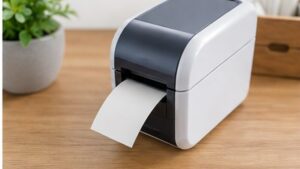
テプラでは、記号や絵文字の一覧から電話マークを選べる機種があります。
収録されている記号や操作方法は機種によって異なります。お手元の機種に電話マークがあるかどうかは、取扱説明書やメーカーの案内も確認してください。
記号メニューから電話マークを探す
テプラ本体の「記号」「絵文字」「イラスト」などのボタンやメニューを開き、電話に関係するマークを探します。
記号がカテゴリー別に分かれている機種では、「案内」「オフィス」「生活」などの項目に入っている場合があります。
文字変換で表示されるか確認する
機種によっては、「でんわ」と入力して変換すると、電話に関する記号が表示されることがあります。
ただし、すべてのテプラで表示されるわけではありません。
変換候補に表示されない場合は、記号や絵文字のメニューから探してください。
絵文字や記号のカテゴリーから選ぶ
電話マークが文字変換で出ない場合は、絵文字や記号の一覧から探してみましょう。
小さな画面では記号を見分けにくいこともあるため、印刷前にプレビュー画面で確認すると安心です。
パソコン接続対応テプラで入力する方法
パソコンやスマホと接続してラベルを作成できる機種では、専用アプリや編集ソフトから電話マークを入力できる場合があります。
パソコン上で「☎」をコピーし、編集画面に貼り付ける方法もあります。
正しく入力できているか、印刷前にプレビュー画面で確認しましょう。
電話マークが収録されていない場合の対処法
「TEL」や「電話」で代用する
電話マークが見つからない場合は、「TEL」や「電話」と文字で入力する方法があります。
記号よりも意味が明確なので、幅広い人に伝わりやすい表記です。
似た記号を使用する
「☎」がなくても、受話器や携帯電話に似た絵文字が収録されている場合があります。
ただし、「📵」は携帯電話の使用禁止を表すため、電話番号の表示には適していません。
パソコン用編集ソフトを確認する
本体の記号一覧に電話マークがなくても、パソコン用の編集ソフトでは入力できる場合があります。
使用できる文字やフォントは機種ごとに異なるため、メーカー公式の案内や取扱説明書をご確認ください。
テプラは機種によって操作方法が異なる
テプラには、キーボード付き、本体のみで操作するタイプ、スマホ専用タイプ、パソコン対応タイプなど、さまざまな機種があります。
電話マークが見つからないときは、取扱説明書の次のような項目を確認してみましょう。
- 記号
- 絵文字
- 特殊文字
- イラスト
- 外字
- 文字入力
電話マークが表示されない・文字化けするときの対処法

電話マークを入力しても、四角い記号になったり、空白になったりすることがあります。
使用している端末、フォント、アプリなどが、その電話マークの表示に対応していないことが主な原因です。
端末やフォントによって見た目が異なる
同じ電話マークでも、Windows、Mac、iPhone、Androidなど、表示する端末によってデザインが異なる場合があります。
自分の画面ではきれいに表示されていても、相手の画面では違う見た目になることがあります。
四角や空白で表示される原因
使用しているフォントが対応していない
選んでいるフォントに電話マークが収録されていない場合、四角や空白で表示されることがあります。
別の一般的なフォントへ変更すると、表示できる場合があります。
古い端末やソフトを使っている
古い端末やソフトでは、一部の絵文字や記号に対応していないことがあります。
更新できる場合は、OSやアプリを新しい状態にしてから、もう一度表示を確認してみましょう。
アプリ側が記号に対応していない
端末自体が電話マークに対応していても、入力先のアプリでは正しく表示されない場合があります。
別のアプリへ貼り付けて表示される場合は、最初に使用していたアプリの表示環境が影響している可能性があります。
絵文字が白黒で表示される原因
「📞」や「📱」などが、カラーではなく白黒で表示されることがあります。
使用しているフォントやアプリが、絵文字を通常の文字として表示していることなどが考えられます。
意味が伝わる状態であれば、白黒表示でも問題はありません。
別の電話マークに置き換える方法
「☎」が出ない場合は「TEL」を使う
「☎」が文字化けする場合は、「TEL」に置き換えると表示環境の影響を受けにくくなります。
TEL:03-XXXX-XXXX
「📞」が出ない場合は文字で「電話」と書く
絵文字が表示できない場合は、「電話」と文字で書くと意味を伝えやすくなります。
電話:03-XXXX-XXXX
重要な連絡先は記号だけにしない
「電話:03-XXXX-XXXX」と表記する
重要な電話番号には、「電話」や「TEL」といった文字を添えると安心です。
「お問い合わせ先」などの説明を添える
電話番号だけを掲載するよりも、「予約のお問い合わせ」「商品に関するお問い合わせ」など、何のための連絡先なのかを添えると親切です。
おすすめの掲載例
商品に関するお問い合わせ先
電話:03-XXXX-XXXX
受付時間:平日9時~17時
電話番号を公開するときの注意点
個人の電話番号を不用意に掲載しない
ブログやSNSなど、誰でも見られる場所に個人の電話番号を掲載すると、知らない人から連絡が来る可能性があります。
公開範囲を確認してから掲載する
家族や知人など、本人以外の電話番号を掲載する場合は、事前に本人の了承を得ましょう。
迷惑電話や営業電話への対策も考える
仕事や店舗の電話番号を掲載する場合は、受付時間や問い合わせ内容を一緒に書いておくと、必要な連絡を受けやすくなります。
電話番号を掲載する前に公開範囲を確認しましょう。
本人の了承がない家族や知人の電話番号は掲載しないようにしてください。
まとめ

電話マークには、「☎」「📞」「📱」など、さまざまな種類があります。
| 記号 | 主な意味 |
|---|---|
| ☎ | 電話番号、固定電話、問い合わせ先 |
| ☏ | 白抜きの電話記号 |
| 📞 | 受話器、通話、電話をかけること |
| 📱 | 携帯電話、スマートフォン |
| 📲 | 着信、スマホへの連絡や送信 |
| 📵 | 携帯電話の使用禁止 |
| ℡ | 電話番号を示す記号 |
| ✆ | 電話の場所、電話案内 |
電話マークは、パソコンやスマホで「でんわ」と入力して変換したり、絵文字・記号の一覧から選んだりして入力できます。
見つからない場合は、次の記号をコピーしてお使いください。
電話マークをコピーする
☎ ☏ 📞 📱 📲 📵 ℡ ✆
パソコンはドラッグ、スマホは長押しでコピーできます。
大切な電話番号には、「電話」や「TEL」といった文字も添えると、端末や表示環境が変わっても意味が伝わりやすくなります。
迷ったときは、この書き方がおすすめです
電話:03-XXXX-XXXX